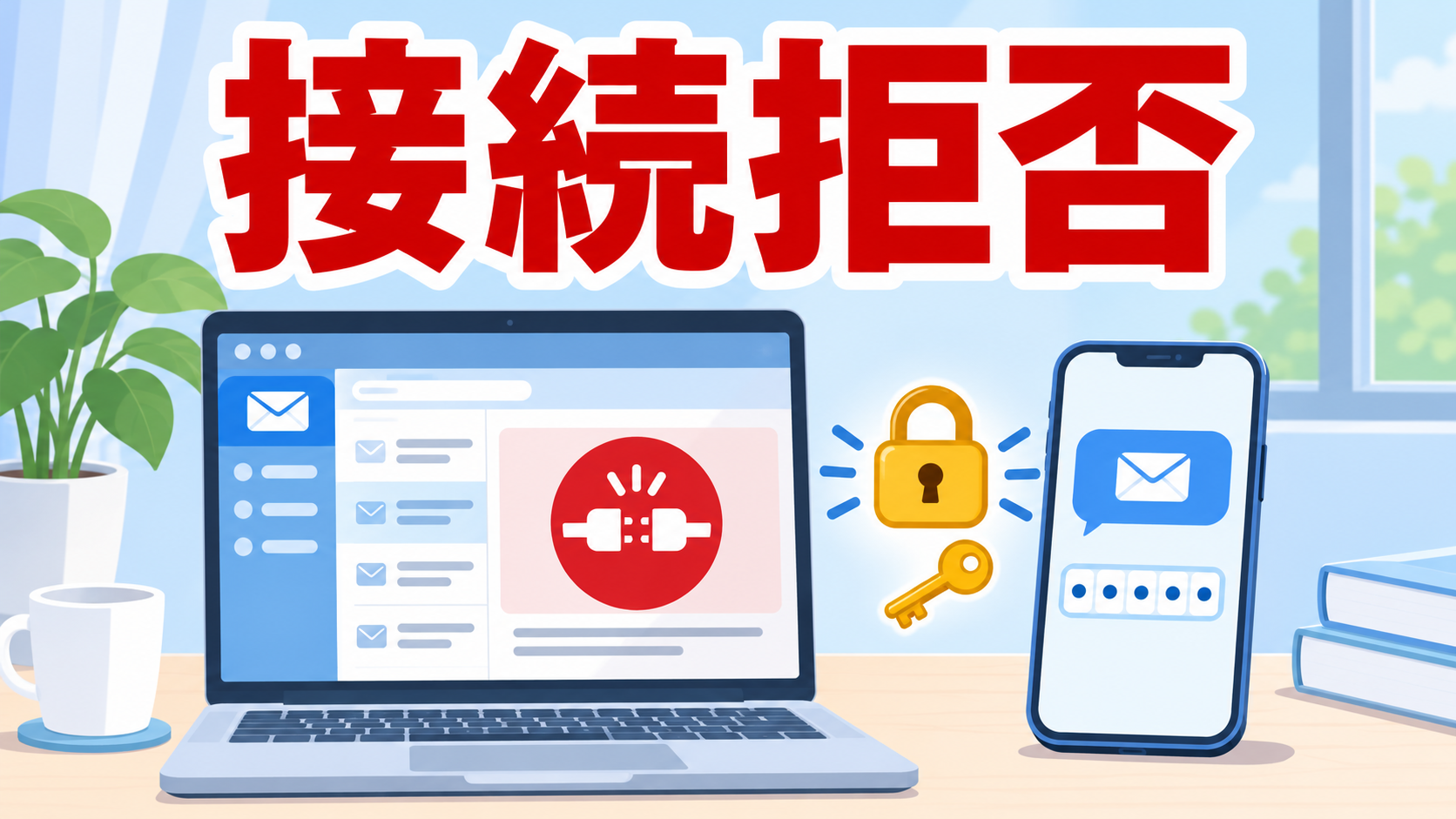
メールソフトでYahoo!メールを送受信するには、ひとつ条件があります。Yahoo! JAPAN IDに「パスワード」が設定されていることです。SMS認証だけでログインしていて、パスワードを無効にしているIDのままだと、メールソフトからの接続は通りません。
👉 関連:Yahoo! JAPAN IDでF003エラーが出る原因は?ログイン制限の意味と対策を解説
この記事は、何年も使ってきたThunderbirdで、11月ごろから急にログインを弾かれるようになった人に向けて書いています。サーバー名やポートを何度見直しても直らない、という状況を想定しています。
読み終わるころには、Yahoo!側で見る設定の場所が分かります。パスワードの作り方と、ThunderbirdやOutlookに入力する内容も順番に説明します。
11月から接続拒否になる理由は「ログイン方法によるアクセス制限」とパスワード
接続拒否の主な原因は、メールソフト側よりもYahoo!側の設定にあります。
Yahoo!メールは、「より安全なログイン方法」でのアクセスを必須にする方針を公式のお知らせで案内しています。この変更は、2025年11月ごろから順次始まりました。安全なログイン方法とは、SMS認証やパスキーのことです。SMS認証はスマホに届く番号で入る方法で、パスキーは端末の指紋や顔認証で入る方法を指します。
ただし、どちらもブラウザでのログインを守るための仕組みです。ThunderbirdやOutlookは、今もパスワードでYahoo!のサーバーに接続しています。ここが食い違いの正体です。
👉 関連:Huluでパスワード合ってるのにログイン出来ない時の対処
質問者のように「パスワード設定無効+SMS認証済み」のIDだと、メールソフトに渡すパスワードがそもそもありません。この状態では、メールソフトの認証が通らなくなります。
とはいえ、このIDの状態が直接の原因かどうかは、公式の発表待ちです(2026-11-18時点)。本人のアカウント画面で確かめるしかありません。また、質問者の言う「11月」が、2025年11月の変更開始と同じ時期なのかも確定できていません。公式は『未定』としています(2026-11-18時点)。
まずブラウザで「IMAP/POP/SMTPアクセス」の設定を開く
パソコンのブラウザで、問題のYahoo! JAPAN IDにログインします。Yahoo!メールを開いたら、設定から「IMAP/POP/SMTPアクセス」の画面に進みましょう。
ここで見るのは、「IMAP/POP/SMTPアクセス」が「許可する」か「許可しない」かです。不正ログイン対策のために「許可しない」に変わっていることがあります。その場合は、パスワードの変更を求められる場合もあると公式ヘルプで案内されています。
あわせて、IMAP(受信の方式)、POP(受信の別の方式)、SMTP(送信の方式)がそれぞれ使える状態かも見ます。受信だけダメ、送信だけダメ、という症状の切り分けにも役立ちます。メールソフトのサーバー設定を何度も見直すより、先にこの画面を開いたほうが早いです。「許可する」になっているかと、3つそれぞれの利用状態を確かめれば、原因にたどり着きやすくなります。
- ブラウザで、メールソフトに登録しているのと同じYahoo! JAPAN IDでログインする
- Yahoo!メールの設定から「IMAP/POP/SMTPアクセス」を開く
- 「許可する」になっているかを見る。「許可しない」なら切り替える
- IMAP・POP・SMTPが、それぞれ利用する状態になっているかを見る
- 画面に「パスワードの設定」リンクや「ログイン方法によるアクセス制限」の表示が出ていないかを見る
パスワード無効のIDは「パスワードの設定」から作り直す
たとえば、ID作成のときにパスワードを決めず、SMS認証だけで何年も使ってきた人がいます。ある日Thunderbirdを開くと、認証エラーで受信が止まっていました。ブラウザでは今まで通りログインできるので、原因が分かりにくいケースです。
この場合は、「IMAP/POP/SMTPアクセス」の画面を見てください。「パスワードの設定」リンクが出ていれば、そこからパスワードを設定します。公式ヘルプにも「ID取得の際にパスワードを設定していない場合のご注意」というページがあります。そこでも、メールソフトで使うにはパスワードの設定が必要だと書かれています。
パスワードを作っても、SMS認証やパスキーはブラウザのログイン用にそのまま残せます。むしろ「ログイン方法によるアクセス制限」の条件を満たすため、登録情報で設定しておきましょう。ログイン方法の詳しい条件は、「Yahoo!メールを利用可能なログイン方法について」にまとまっています。
ちなみに「海外からのアクセス制限」は、VPNや海外の回線を使っている人に関係する設定です。思い当たる場合だけ、有効になっていないかを見ておくと安心です。
Thunderbird・Outlook側はimap.mail.yahoo.co.jpなどのサーバー情報を手入力
- IMAP(受信):imap.mail.yahoo.co.jp /ポート993 /SSL
- POP(受信):pop.mail.yahoo.co.jp /ポート995 /SSL
- SMTP(送信):smtp.mail.yahoo.co.jp /ポート465 /SSL
この値は、Yahoo!メール公式の利用に必要な環境のページに載っているものです。ユーザー名には、メールアドレスかYahoo! JAPAN IDを入れます。パスワード欄は、さっき設定した新しいYahoo!のパスワードです。
古いパスワードがメールソフトに保存されていたら、いったん消してから入れ直しましょう。認証方式は通常のパスワードを選びます。自動設定に任せると、違うポートや暗号化の方式が選ばれることがあるので、この一覧の値に手動で合わせてください。
それでも直らないときは、メールソフトのアカウントを一度削除して作り直します。とはいえ、POPで受信してパソコンにだけ残っているメールは、削除で消えることがあります。作り直す前に、受信データのバックアップを取っておくと安心です。
それでもつながらないときの問い合わせ方
公式ヘルプには、確認の手順をステップごとにまとめたページがあります。「他社メールソフト等からYahoo!メールを送受信する方法(IMAP/POP/SMTP)でお困りのお客様へ」です。全部試しても直らない場合は、Yahoo! JAPAN IDでログインした状態で問い合わせフォームを使いましょう。ログインしたまま送ると、そのアカウントに合わせた案内を受けやすくなります。
問い合わせでは、接続拒否が起きた日時を伝えます。ThunderbirdかOutlookかと、そのバージョンも書いておきましょう。エラーメッセージの画面を撮った画像と、直前に変えた設定もあると話が早く進みます。
Yahoo!側の大きな障害が原因かどうかは、公式の発表待ちです(2026-11-18時点)。最新情報は公式X・告知ページで確認してください(2026-11-18時点)。今回のような「11月を境にずっとつながらない」症状なら、障害よりもIDの設定を先に疑ったほうがいいです。
まとめ
- 結論:「パスワード設定無効+SMS認証だけ」のIDでは、ThunderbirdやOutlookからの接続は通りません。メールソフトにはYahoo!のパスワードが必要です
- 次にやること:ブラウザでログインし、「IMAP/POP/SMTPアクセス」が「許可する」か確認します。「パスワードの設定」リンクが出ていれば、パスワードを作ります。メールソフトにはimap.mail.yahoo.co.jp(993)とsmtp.mail.yahoo.co.jp(465)をSSLで手入力し、新しいパスワードを入れ直します
- 覚えておくこと:SMS認証やパスキーはブラウザのログイン用です。「ログイン方法によるアクセス制限」があっても、メールソフトはパスワードで認証します
Thunderbirdの設定をいじる前に、まずYahoo!メールの「IMAP/POP/SMTPアクセス」を開きましょう。「パスワードの設定」が求められていないかを見るのが、いちばん早い近道です。