
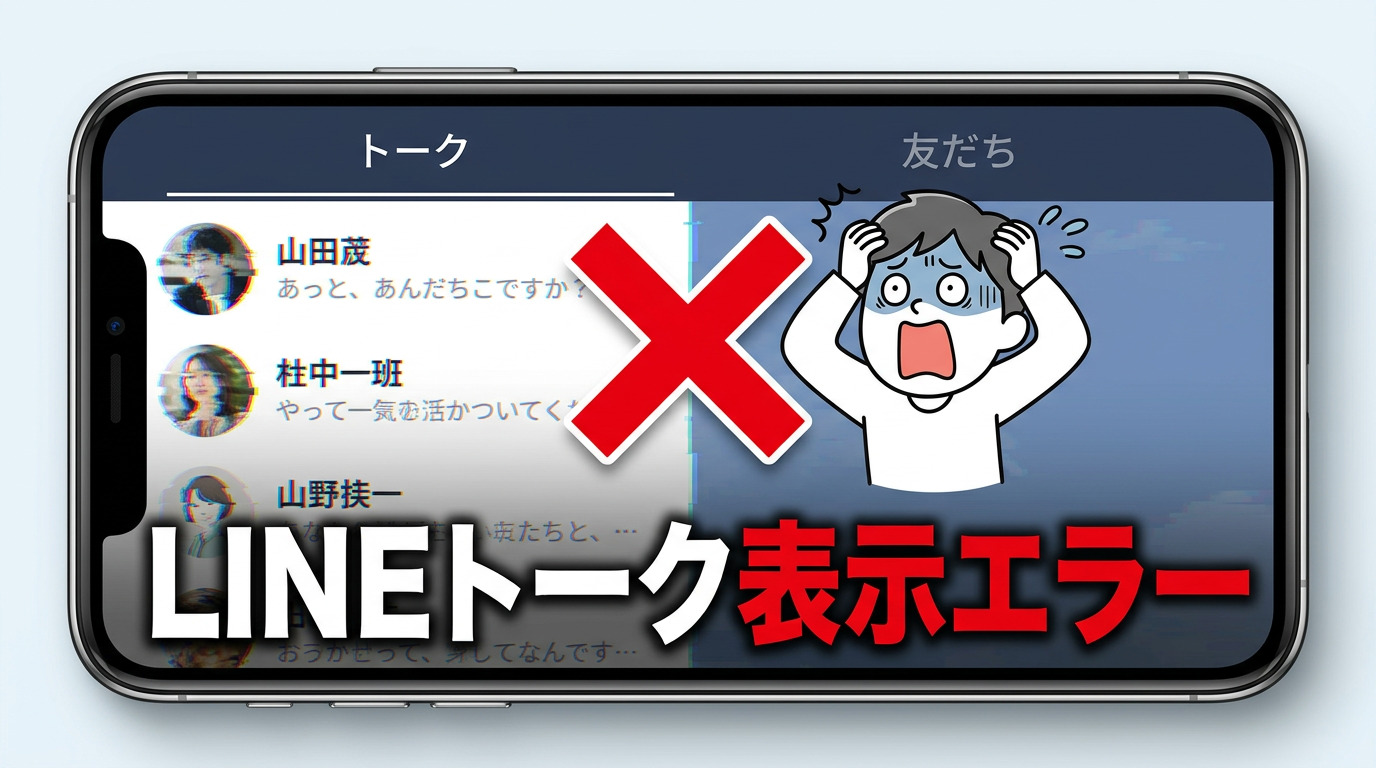
現在、LINEユーザーを中心に「アップデート後にトーク画面が見られない、トーク履歴が消えたように見える」というトラブルや疑問の声が急増しています。
SNSや知恵袋でも、「友達タブができたというアプデ後、トーク画面が画像のようになりLINEが見られない」「焦っている」といった困惑の声が多く見られ、焦ってしまいますよね。
発生している主な現象
ユーザーから報告されている主な症状は以下の通りです。
- トーク画面を開くと、キャラクター(ブラウン)の案内や吹き出しが表示され、トーク一覧が見えない。
- 画面上部に「トーク」「友だち」という新しいタブが表示されている。
- トーク履歴がすべて消えてしまったように感じる。
考えられる要因
この現象の主な原因として、以下の2点が考えられます。
トークタブのリニューアル
LINEは現在、アプリのバージョン15.16.0以上を対象に、トークタブの大幅なリニューアルを順次実施しています。このリニューアルにより、トーク画面の上部に「トーク」と「友だち」を切り替えるタブが新設されました。これにより、ホーム画面に移動しなくても友だちリストを確認できるようになりましたが、画面の見た目が大きく変わったため、困惑するユーザーが多いようです。
新機能の操作案内(チュートリアル)の表示
リニューアルが初めて適用された際、新しい操作方法をユーザーに案内するために、キャラクターによる吹き出しや案内画面(チュートリアル)が表示されます。この案内が表示されている間は、従来のトーク一覧が背景に隠れてしまい、操作できない状態になります。
今すぐ試せる解決方法(初心者向け)
焦らず、以下の方法を順番に試してみてください。
1. 案内画面を最後まで進める
画面に表示されている案内や吹き出しの指示に従って、操作を最後まで進めてみてください。すべての案内を確認すると、案内画面は自動的に消え、従来のトーク一覧が表示されます。
2. 案内画面を「閉じる」
もし案内の指示に従うのが面倒な場合は、案内画面の右上などにある「閉じる」ボタン(×マークなど)をタップしてください。その後、確認画面で「削除」などを選択することで、案内を非表示にできます。
3. 画面上部の「トーク」をタップ
案内が消えた後、もし友だちリストが表示されている場合は、画面最上部にある「トーク」という文字をタップしてください。これで、従来のトーク履歴の一覧画面に切り替わります。
4. LINEアプリを再起動
上記の方法でも改善しない場合は、LINEアプリ自体の一時的な不具合の可能性があります。一度LINEアプリを完全に終了(タスクキル)し、再度起動してみてください。
まとめ
- トーク画面が見られない原因は、LINEのトークタブのリニューアルによるものです。
- 表示されている案内画面を最後まで進めるか、閉じることで解決します。
- 画面上部のタブで「トーク」を選択しているか確認してください。
焦らず試してみてください。
