
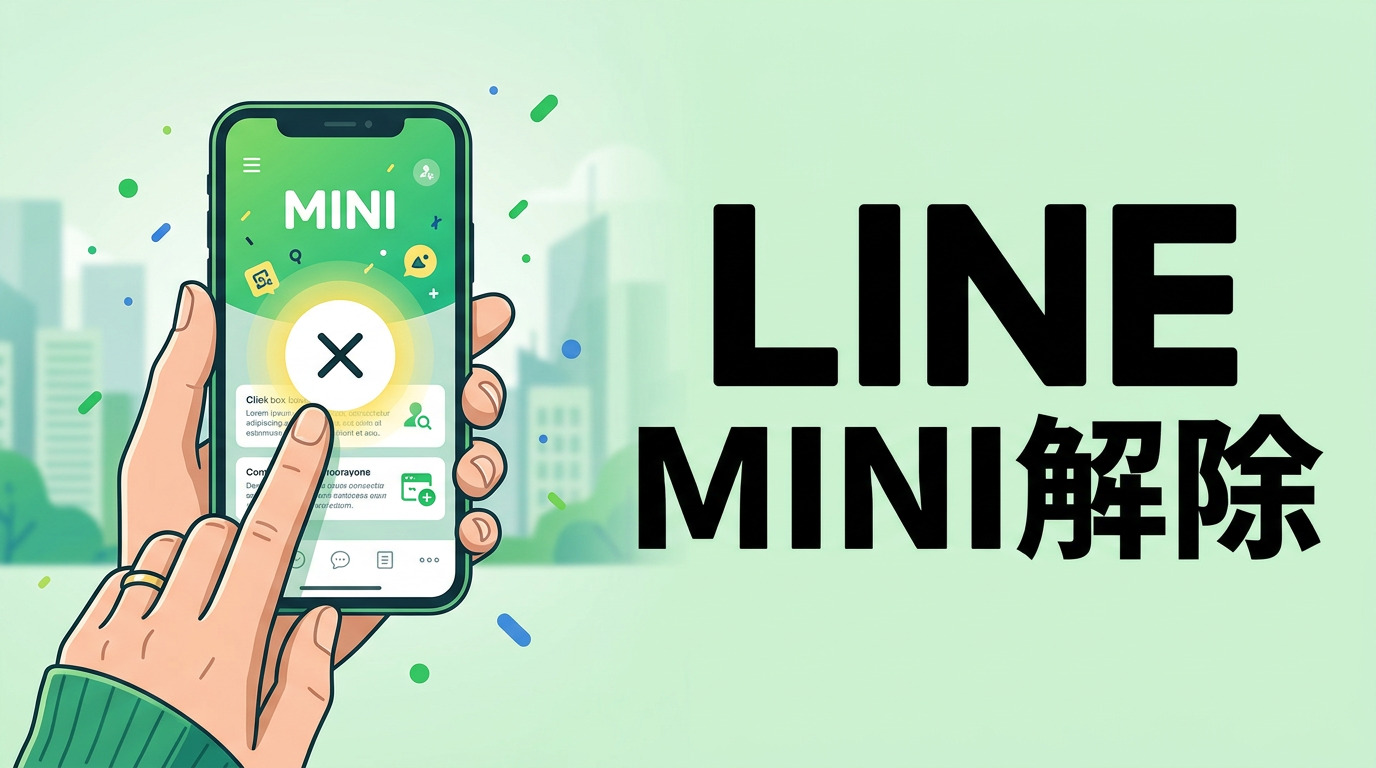
現在、一部のLINEユーザーを中心に「ウォレットタブが『MINI』という表示になり、元に戻せない」という疑問や困惑の声が確認されています。
SNSや知恵袋でも、「突然画面が変わった」「いつものウォレット機能が見当たらない」といった焦りの声が多く見られ、焦ってしまいますよね。
発生している主な現象
- LINEアプリの「ウォレット」タブを開くと、上部に「MINI」と表示される。
- 通常のLINE Pay残高、ポイント、各種サービスへのショートカットが表示されない。
- 店舗の会員証や独自のサービス画面が占有しており、他の機能が使いにくい。
スポンサーリンク
考えられる要因
スポンサーリンク
LINEミニアプリの起動
最も可能性が高い原因は、「LINEミニアプリ」が起動したままになっていることです。
LINEミニアプリは、店舗のデジタル会員証、モバイルオーダー、キャンペーン参加などの際に、追加ダウンロードなしでLINE上で使える機能です。ウォレットタブ内にある「マイカード」や、店舗のQRコード読み取りなどから無意識に起動し、そのまま画面を閉じずに他の操作をしてしまった可能性があります。
スポンサーリンク
一時的な表示不具合
LINEアプリ、またはスマートフォン本体の一時的なシステムエラーにより、画面表示が正常に切り替わっていない可能性もあります。
今すぐ試せる解決方法(初心者向け)
効果が高いと思われる順に解説します。
スポンサーリンク
1. 「MINI」画面を完全に閉じる
まずは、起動しているミニアプリを終了させましょう。
- 「MINI」と表示されている画面の上部(ヘッダー部分)を確認します。
- 右上に「×」マーク、または「閉じる」という文字があれば、それをタップします。
- これで通常のウォレットタブ画面に戻るか確認してください。
※一部のバージョンやアプリでは、最小化ボタン(下向きの矢印など)になっている場合があり、その場合は画面端に小さなアイコンとして残ります。そのアイコンをタップして再度開き、閉じ直す必要がある場合もあります。
スポンサーリンク
2. LINEアプリを再起動する
上記で解決しない場合は、LINEアプリ自体を一度完全に終了させ、再度立ち上げます。
- スマートフォンの画面下部から上へスワイプ(またはホームボタンをダブルクリック)して、マルチタスク画面(起動中のアプリ一覧)を出します。
- LINEアプリの画面を上(または横)へスワイプして、完全に終了させます。
- 再度、ホーム画面などからLINEアプリを起動し、ウォレットタブを確認します。
スポンサーリンク
3. スマートフォンを再起動する
アプリの再起動でも治らない場合は、端末自体のメモリをリセットするために電源を一度切り、再度入れ直してください。
まとめ
- 「MINI」はLINEミニアプリが起動している状態です。
- 画面上部の「×」ボタンで閉じることができます。
- 治らない場合は、アプリと端末の再起動を試してください。
焦らず試してみてください。
スポンサーリンク
