
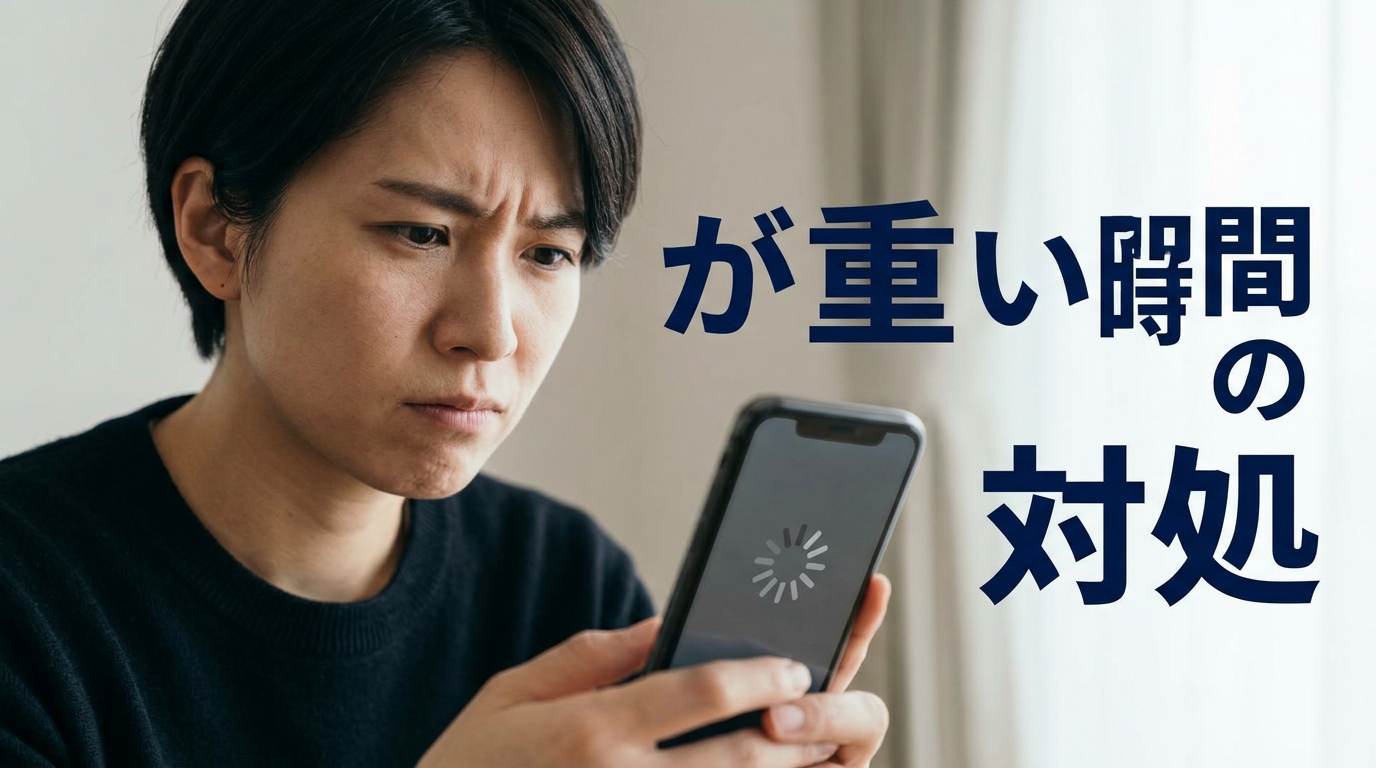
LINEを開こうとしても画面が真っ白のまま、トークの読み込みが遅くてメッセージが見られない――日常的に使うアプリだからこそ、動作が重くなるとストレスですよね。
LINEが重い原因の多くは「キャッシュの蓄積」か「端末のストレージ不足」です。どちらもアプリ内の設定や端末の設定から対処できます。この記事では、効果が高い順に対処法を解説します。
対処法1:端末を再起動する(まずはこれ)
最も簡単で効果的な方法です。端末を再起動するだけで、バックグラウンドの不要なプロセスがリセットされ、一時的な動作の重さが解消されることが多いです。
- iPhone:サイドボタン+音量ボタンを長押し → 「スライドで電源オフ」→ 再度電源を入れる
- Android:電源ボタンを長押し →「再起動」をタップ
再起動後にLINEを開いてみて、改善しているか確認してください。これだけで直るケースは意外と多いです。
対処法2:LINEのキャッシュを削除する
LINEを長期間使っていると、画像・動画・スタンプなどの一時保存データ(キャッシュ)が数GBに膨れ上がることがあります。これがアプリの動作を重くする大きな原因です。
キャッシュを削除しても、トーク履歴やスタンプは消えません。安心して実行してください。
手順(iPhone/Android共通)
- LINEの「ホーム」タブ → 右上の歯車アイコン(設定)をタップ
- 「トーク」をタップ
- 「データの削除」をタップ
- 「キャッシュデータ」にだけチェックを入れる
- 「選択したデータを削除」をタップ
注意:「写真」「動画」「ボイスメッセージ」の項目にチェックを入れると、トーク内の画像や動画のデータが削除されます。必要なものがある場合は、先に端末に保存してから削除してください。
対処法3:端末のストレージ空き容量を確保する
端末の空き容量が少ないと、LINEだけでなくすべてのアプリの動作が遅くなります。最低でも2GB以上の空き容量を確保しましょう。
空き容量の確認方法
- iPhone:「設定」→「一般」→「iPhoneストレージ」
- Android:「設定」→「ストレージ」
空き容量を増やすためにできること
- 使っていないアプリを削除する
- 不要な写真・動画をクラウド(Googleフォト、iCloud)に移動してから端末から削除する
- ダウンロードフォルダの不要なファイルを削除する
- LINEの「データの削除」で写真・動画キャッシュも削除する
対処法4:LINEアプリを最新版にアップデートする
古いバージョンのLINEを使っていると、最新のOSとの互換性の問題で動作が不安定になることがあります。
- iPhone:App Storeで「LINE」を検索 →「アップデート」ボタンがあればタップ
- Android:Google Playストアで「LINE」を検索 →「更新」ボタンがあればタップ
自動アップデートがオフになっていると気づかないうちに古いバージョンのままになっていることがあります。一度確認してみてください。
対処法5:通信環境を確認する
LINEの動作が遅い原因が、実は通信速度にあるケースもあります。
- Wi-Fiに接続しているのに遅い場合 → モバイルデータ通信に切り替えてみる
- モバイルデータが遅い場合 → Wi-Fiに切り替えてみる
- 月末でデータ通信制限がかかっていないか確認する
- 機内モードをON→OFFにして通信をリフレッシュする
対処法6:特定のトークルームだけ重い場合
LINE全体ではなく、特定のトークルーム(特にグループトーク)だけが重い場合は、そのトーク内の画像・動画・ファイルが原因の可能性があります。
- 重いトークルームを開く
- 右上の「≡」メニュー → 「設定」をタップ
- 「データの削除」から写真・動画を個別に削除する
大量のメディアが共有されているグループトークでは、数百MB〜数GBのデータが蓄積されていることもあります。
対処法7:LINEアプリの再インストール(最終手段)
上記をすべて試しても改善しない場合は、LINEの再インストールが有効です。ただし、再インストール前にトーク履歴のバックアップを必ず行ってください。
バックアップ → 再インストールの手順
- トーク履歴をバックアップ:LINEの「設定」→「トークのバックアップ」→「今すぐバックアップ」
- アカウント情報を確認:「設定」→「アカウント」で電話番号・メールアドレス・パスワードが登録されていることを確認
- LINEアプリを削除する
- App Store / Google PlayからLINEを再インストール
- 電話番号でログイン → バックアップからトーク履歴を復元
バックアップをせずに再インストールすると、トーク履歴が消えてしまうので必ずバックアップを取ってから行ってください。
端末が古い場合の対処
4〜5年以上使っているスマホの場合、端末のスペック(処理能力やメモリ)が最新のLINEアプリの要件を満たしていない可能性があります。この場合、上記の対処法を試しても根本的な改善は難しいです。
「LINE Lite」のような軽量版は現在提供されていないため、端末の買い替えを検討するタイミングかもしれません。
まとめ:効果が高い順の対処法
- 端末を再起動する
- LINEのキャッシュを削除する(トーク履歴は消えない)
- 端末のストレージ空き容量を2GB以上確保する
- LINEアプリを最新版にアップデートする
- 通信環境(Wi-Fi↔モバイルデータ)を切り替えてみる
- 特定のトークルームのメディアデータを削除する
- LINEを再インストールする(バックアップ必須)
ほとんどの場合、1〜3の対処法で改善します。特にキャッシュ削除は即効性が高いので、まずはここから試してみてください。
