
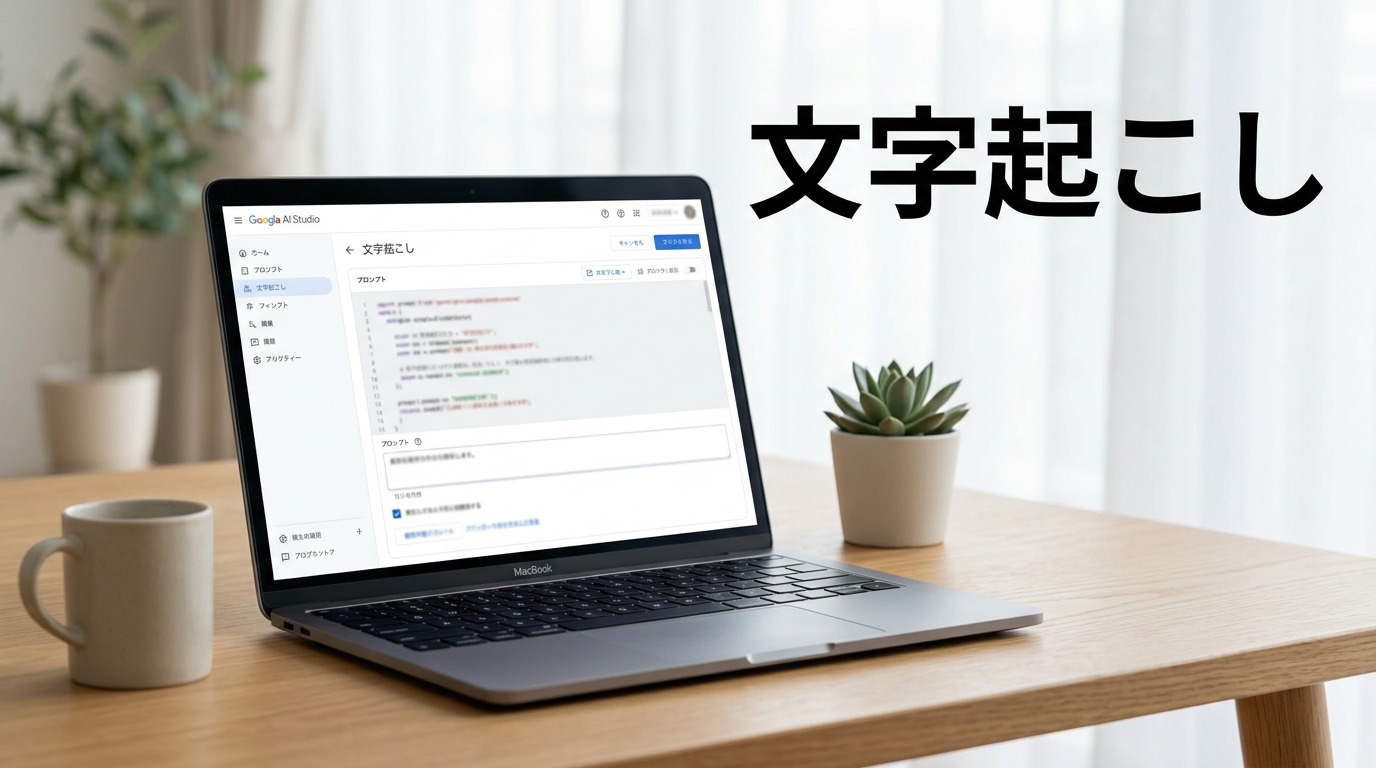
Google AI Studioで音声ファイルの文字起こしができないときは、まず選んでいるモデルが音声入力に対応しているかを確認してください。旧記事で案内していた「Gemini 1.5 Pro / 1.5 Flash」は、現在のGemini APIのモデル一覧に載っておらず、もう選べません。
結論:音声入力に対応した現行モデル(例:gemini-3.8-flash、文字起こし専用のgemini-3.5-transcribe)を選んでからアップロードします。うまくいかない場合は、ファイル形式・長さ・サイズを公式の上限と照らし合わせてください。以下は2026年10月19日時点で公式ドキュメント(ai.google.dev)を確認した内容です。
音声入力に対応している主なモデル
| モデル | 特徴 | 音声の上限 |
|---|---|---|
gemini-3.8-flash |
テキスト・画像・動画・音声・PDFを入力できる汎用モデル。文字起こしに加えて要約や整形も一度に頼める | 1回のプロンプトで最大9.5時間 |
gemini-3.5-transcribe |
音声からテキストへの変換に特化したモデル。単語ごとの注釈も出力できる | 1リクエスト最大1時間(話者分離や単語単位のタイムスタンプを使う場合は30分) |
汎用モデルの音声入力はGemini 3.8 Flashのモデルページ、文字起こし専用モデルはGemini 3.5 Transcribeのページで確認できます。Transcribeのページには「Try in Google AI Studio」のリンクがあり、そこからこのモデルを選んだ状態のチャットを開けます。
一方、画像生成用(Image)、音声合成用(TTS)、動画・音楽生成用のモデルは用途が違うため、文字起こしには向きません。一覧の分類を見て、テキストを出力するモデルを選んでください。
文字起こしの手順
- Google AI Studioでモデル選択メニューを開き、
gemini-3.8-flashなどの音声入力に対応したモデルを選ぶ(文字起こし専用なら、モデルページの「Try in Google AI Studio」から開くと確実です) - 入力欄のファイル追加ボタンから音声ファイルを選ぶ
- 「この音声を文字起こししてください」などと入力して実行する
画面の配置はアップデートで変わることがあります。ファイル追加の項目が見当たらないときは、選んでいるモデルを先に見直してください。
うまくいかないときの確認ポイント
ファイル形式
音声理解のドキュメントでは、WAV、MP3、AIFF、AAC、OGG、FLAC、M4A、Opus、WebMなどの形式に対応しています。これ以外の形式(動画から取り出した特殊な形式など)はMP3やWAVに変換してから試します。ファイルが壊れていないかも、別のプレイヤーで再生して確かめてください。
長さ
汎用モデルは1回のプロンプトで最大9.5時間、Transcribeは1リクエスト最大1時間です。音声1秒あたり32トークン(1分で1,920トークン)として数えられるので、長い録音はモデルの入力上限にも影響します。会議の録音などで処理が止まる場合は、1時間以内に分けると扱いやすくなります。
サイズ
APIで送る場合、ファイルをリクエストに直接含められるのはプロンプトとファイルを合わせて20MBまでです。それより大きいファイルはFiles APIを使い、1ファイル2GBまで、1プロジェクトあたり合計20GBまで保存できます。アップロードしたファイルは48時間で削除されます。AI Studioの画面からアップロードする場合の上限は公式ドキュメントに個別の記載がないため、大きなファイルで失敗するときは分割や圧縮(ビットレートを下げたMP3など)を試してください。
プロンプト
指示は「この音声を日本語で文字起こししてください」のように短くて構いません。話者ごとに分けたい、タイムスタンプを付けたいなどの希望があれば、それも書き添えます。
まとめ
- Gemini 1.5系は現在のモデル一覧になく、選べない
- 音声入力に対応したモデル(例:
gemini-3.8-flash、文字起こし専用のgemini-3.5-transcribe)を選んでからアップロードする - 長さの上限は汎用モデルが9.5時間、Transcribeが1時間
- APIで直接送れるのは20MBまで、Files APIなら1ファイル2GBまで
モデル名は短い間隔で入れ替わります。うまくいかないときは、ai.google.devのモデル一覧で、選んでいるモデルが現行のものか確認してください。