
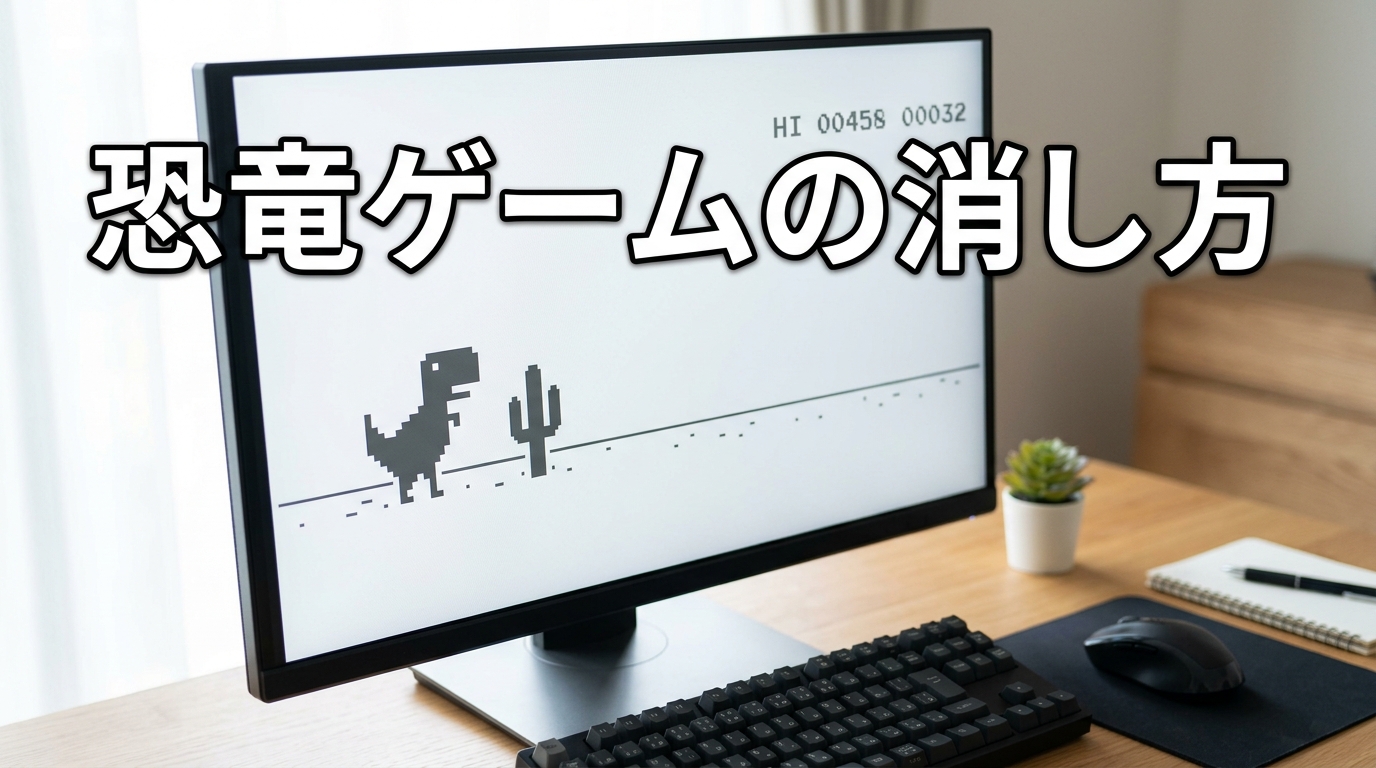
Google ChromeでWebサイトを開こうとした際、突然恐竜のアイコンと「Spaceキーを押してプレイ」という表示が出て驚いたことはありませんか。画面にこの表示が出ると、どうしてもネットワーク機器の故障を疑ってしまいますよね。ただ、この画面はブラウザの接続トラブルではなく、オフライン時に表示される標準的な仕様です。
そもそも、この恐竜が表示される画面は「Dinoゲーム」と呼ばれるGoogle Chromeの隠し機能です。インターネット接続が切断された際に、ブラウザが自動的にこのページへ切り替える仕組みになっています。つまり、画面に恐竜が出ているということは、現在お使いのブラウザが「インターネットに繋がっていない」と判断している状態です。
個人的には、ブラウザのアドレスバーに別のURLを入力して表示されるかから先に見たほうが整理しやすいです。表示が変わらなければ、ブラウザのキャッシュの問題ではなく、PC自体の通信環境を疑うべきタイミングだと言えます。
なぜ恐竜ゲームが表示されるのか
この表示自体は故障やウイルスではありません。あくまでオフライン環境であることをユーザーに伝えるためのインターフェースです。そのため、インターネット接続さえ復旧すれば、このゲーム画面は自動的に消えて元のWebサイトが表示されるようになります。
ブラウザ側で「オンラインに復帰してください」といったメッセージや「トラブルシューティング」へのリンクが表示されることがありますが、これはChromeがOS(WindowsやmacOS)から取得したネットワーク状態を反映しているに過ぎません。つまり、ブラウザの機能が壊れているのではなく、PCがインターネットへの出口を見失っているというサインなのです。この画面を無理やり消そうとするのではなく、まずは通信経路を確保することが唯一の解決策となります。
ネットワーク接続を確認する手順
恐竜ゲームが表示された場合、まずは物理的な接続状況を切り分ける必要があります。以下の手順で、どこまで通信が届いているかを確認してみてください。
- PC画面右下のタスクバーにあるネットワークアイコンを確認し、接続が切れていないか見る
- Google Chrome以外のブラウザ(EdgeやFirefoxなど)を立ち上げ、別のサイトが開けるか試す
- ルーターやモデムのインジケーターランプが正常に点灯・点滅しているか確認する
- LANケーブルがPCおよびルーターのポートに奥まで差し込まれているか確認する
他のブラウザでも同様にエラーが出る場合は、PC本体の設定か、ルーターから先の回線に問題がある可能性が高いです。一方で、他のブラウザではサイトが見られるのにChromeだけがオフラインになる場合は、ブラウザの設定やキャッシュが影響していることも考えられます。この切り分けを行うことで、問題がPC内にあるのか、それとも外部のネットワーク環境にあるのかを明確にできます。
トラブルシューティングの正しい進め方
接続トラブルの切り分けができたら、次はインターネット接続の復旧を試みます。まずは以下の項目を上から順にチェックしてみてください。
- PCのWi-Fi接続設定を一度オフにしてから再度オンにする
- ルーターやモデムの電源コンセントを抜き、1分ほど待ってから差し直す
- Windowsの設定画面から「ネットワークとインターネット」を開き、アダプターの状態が「有効」になっているか確認する
- 機内モードが誤ってオンになっていないか確認する
再起動より先に見るべき場所がある。ルーターの再起動は効果的ですが、まずはPC側のWi-Fi設定が意図せずオフになっていないかを確認するのが近道です。また、PCを再起動するだけでもネットワークアダプターがリセットされ、接続が改善することがあります。これらを試しても解決しない場合は、プロバイダ側の通信障害が発生していないか、スマホなど別の端末で確認してみるのが自然です。
通信の復旧には多少のタイムラグが生じることもあります。設定を変更した後は、ブラウザの更新ボタンを押すか、一度ブラウザを閉じて開き直すことで、オフライン状態が解消されたかを確認できます。オフライン状態のGoogle Chromeで恐竜ゲームが表示されても、ネットワーク接続を復旧させればトラブルシューティングのメッセージは自然に消えます。
