
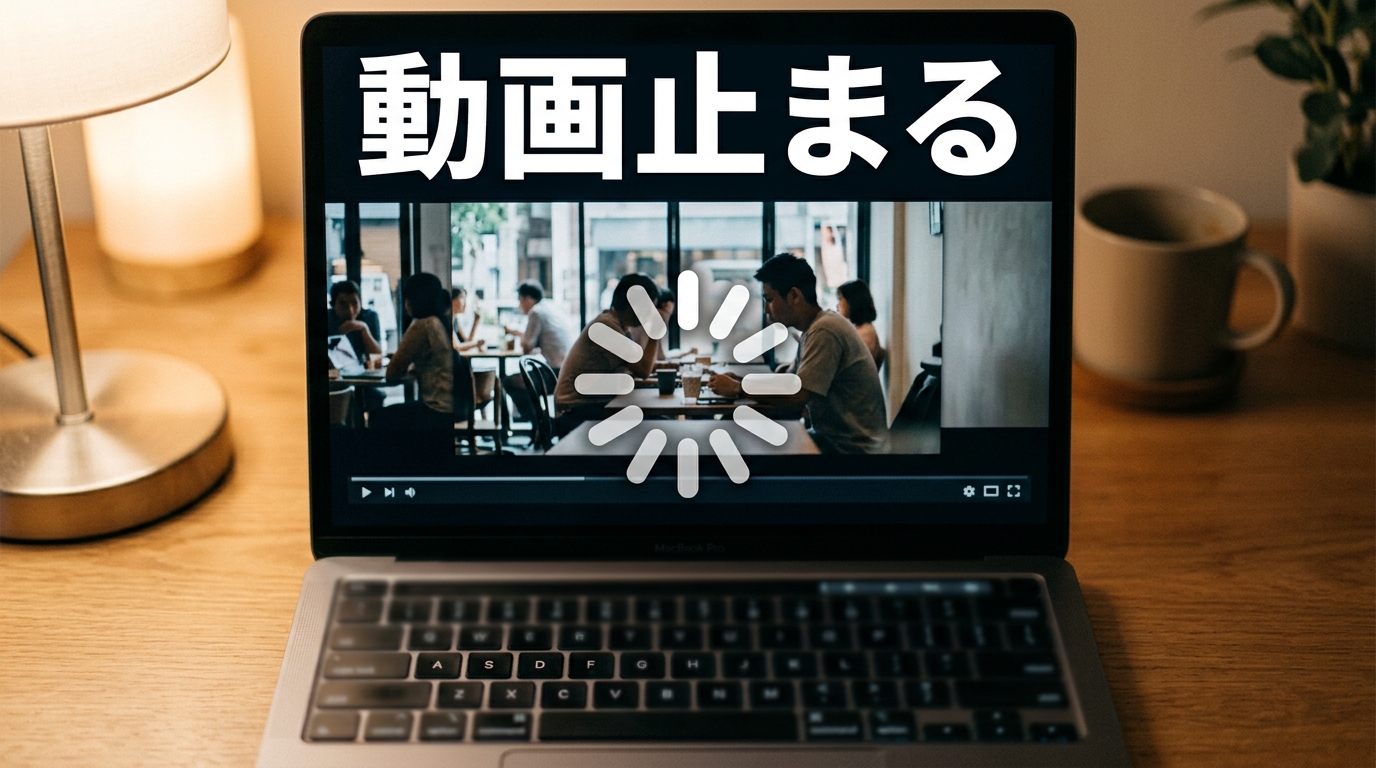
Chromeで動画を見ていたら、映像だけ止まった。音声はそのまま流れている。
ブラウザを強制終了して開き直せば一時的に復旧する。ただし、しばらくするとまた同じフリーズが起きる。Firefoxでは何も問題がないのに、Google Chromeだけがこうなる。
アドオンを全部消しても直らない。ブラウザも最新にした。それでも起きる。この症状の原因と、止める方法をまとめました。
Chromeだけフリーズする原因はGPUの描画処理にある
結論から言うと、原因はハードウェアアクセラレーションという機能です。
ハードウェアアクセラレーションとは、映像の描画をGPU(グラフィックを処理する部品)に任せる仕組みのこと。CPUの負担が減るので、普通は動画がなめらかに再生されます。
ただし、GPUを動かすためのグラフィックドライバーとChromeの相性が悪いと、映像の描画だけが止まる。音声はCPU側で処理しているので、そのまま流れ続けます。これが「映像だけ止まって音は出ている」の正体です。
一方で、FirefoxはGPUの使い方がChromeと違います。ブラウザごとにGPUへの命令の出し方が異なるため、同じPCでもChromeだけフリーズしてFirefoxは無事、という状況が起きます。
ハードウェアアクセラレーションをオフにする手順
この設定を1つ変えるだけで、フリーズが止まるケースがほとんどです。やることは4ステップだけで、1〜2分あれば終わります。
- Chrome右上の「︙」(縦の三点)をクリックして「設定」を開く
- 左側のメニューから「システム」を選ぶ
- 「ハードウェア アクセラレーションが使用可能な場合は使用する」をオフにする
- 画面に出る「再起動」ボタンを押して、Chromeを再起動する
オフにすると、映像の描画がGPUではなくCPUで行われるようになります。つまりGPUとの相性問題を丸ごと回避できる。
個人的にも、この設定をオフにしてから動画のフリーズは一度も起きていません。むしろ最初からオフでいいのでは、と思うくらいです。ただし、CPUへの負荷が少し増えるので、スペックが低いPCだと動画再生がカクつく場面はあります。
グラフィックドライバーを更新して根本から直す
- NVIDIA → GeForce Experienceを開いて「ドライバー」タブから更新
- AMD → AMD Softwareを開いて右上のアップデート通知から更新
- Intel(内蔵GPU) → Intel公式サイトからドライバーをダウンロードして手動で更新
自分のPCがどのGPUを使っているか分からない場合は、Windowsの「デバイスマネージャー」→「ディスプレイアダプター」で確認できます。
ドライバーを更新したら、さっきオフにしたハードウェアアクセラレーションをもう一度オンに戻してみてください。ドライバーが原因だった場合、これだけでフリーズが消えます。
更新しても再発するなら、オフのまま使うのが現実的な判断です。無理にオンにしておく必要はありません。
シークレットモードで拡張機能の影響を切り分ける
「アドオンは全部消した」という人でも、念のためシークレットモードで確認しておくと確実です。シークレットモードでは、拡張機能がデフォルトで無効になります。
シークレットモードでフリーズしない場合
拡張機能が原因です。通常のウィンドウに戻り、拡張機能を1つずつ無効にしていきます。Chrome右上の「︙」→「拡張機能」→「拡張機能を管理」で、それぞれのトグルをオフにできます。1つオフにするたびに動画を再生して、フリーズが出るかチェックしてください。
シークレットモードでもフリーズする場合
拡張機能は無関係です。原因はグラフィックドライバーかハードウェアアクセラレーションのどちらか。さっきの手順でアクセラレーションをオフにするか、ドライバーを更新すれば直ります。
まとめ
- 結論: 原因はChromeのハードウェアアクセラレーションとグラフィックドライバーの相性
- 次にやること: 「設定」→「システム」でアクセラレーションをオフにする。それでも気になるならドライバーを更新する
- 覚えておくこと: 拡張機能の切り分けにはシークレットモードが使える
Chromeの映像フリーズは、ハードウェアアクセラレーションをオフにするだけで止まるケースがほとんどです。
