
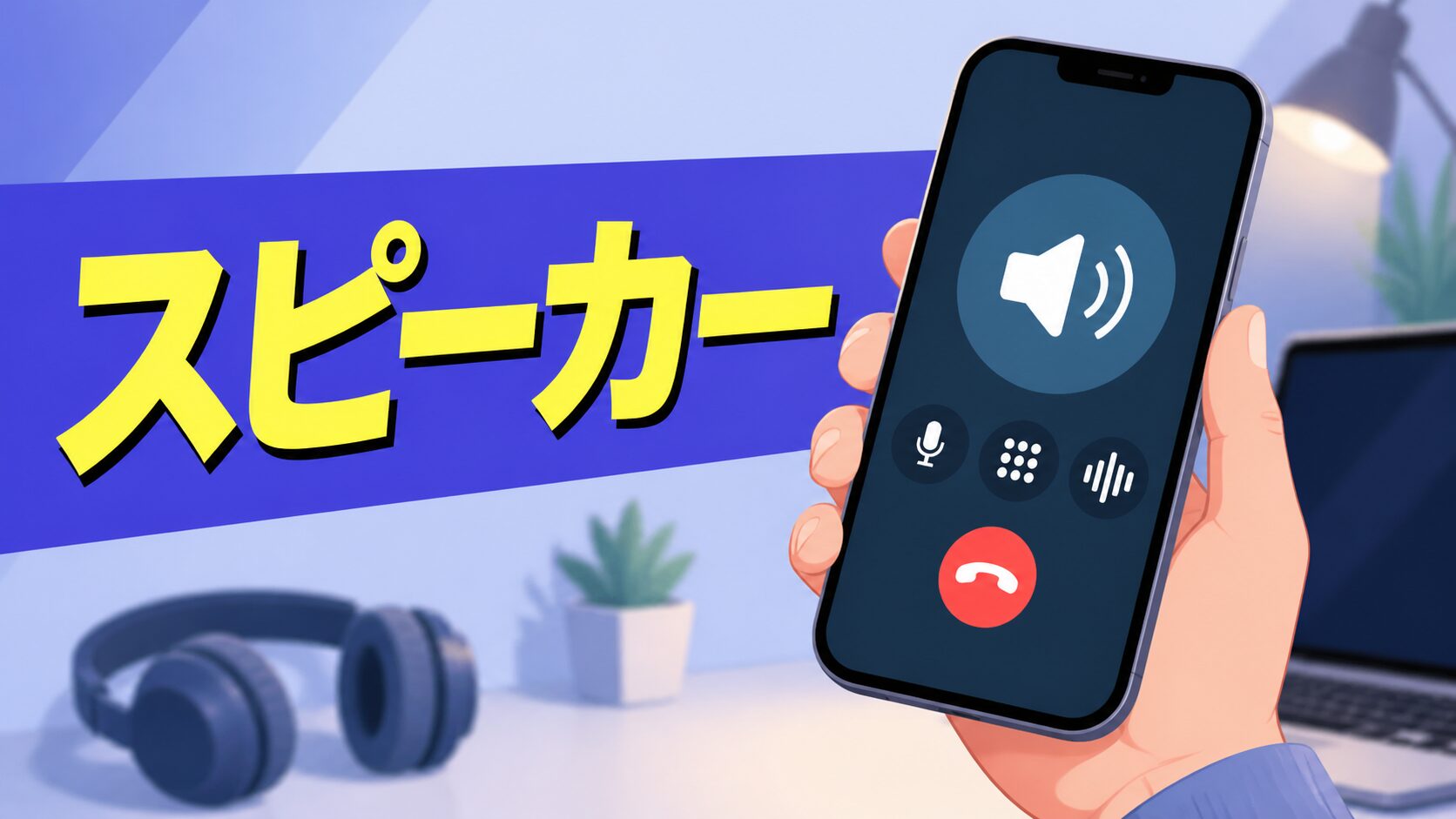
ボイスチャンネルで話している途中、急に相手の声が小さくなる。慌てて画面を見ると、スピーカーモードが勝手にオフになっていた。Discordのモバイル版でこれに困っている人はけっこう多いです。
音声出力が受話口(耳に当てる側の小さいスピーカー)に戻ると、スマホを耳に近づけないと声が聞こえません。通話しながら別のアプリを触っているときほど、これが起きやすい。
この記事では、スピーカーモードが勝手に解除される原因の切り分け方と、iPhone・Androidそれぞれで見る設定の場所を順番に書きます。押すボタンの名前と手順は正確に載せます。
スピーカーモードが勝手に切れるときの音声出力の症状
まず、自分の症状がどれに当てはまるか整理します。よく報告されているのは次のような流れです。
通話画面でスピーカーアイコンを押す。一度はスピーカーから音が出る。ところが数秒後、音が小さくなって受話口(イヤースピーカー)に戻っている。これが1つ目のパターンになる。
2つ目は、Discordから別のアプリに切り替えた瞬間に音声出力が変わるケースです。ブラウザやゲームを開いたタイミングで、出力先が勝手に入れ替わる。
3つ目は、画面上部に手が近づくと画面が暗転するパターンだった。暗転と同時に音が途切れたり、スピーカーが解除されたりします。
そもそもDiscordの公式が「これは不具合です」と認めた発表は出ていません。つまり、アプリ側の修正待ちではなく、こちら側の設定で回避する形になります。
最初にやること:通話画面のスピーカーアイコンで出力デバイスを確認する
再インストールより先に見るところがあります。それが通話画面のスピーカーアイコンです。
手順は2ステップだけ。ボイスチャンネルに入って通話画面を表示する。そのあと画面下にあるスピーカーの形のアイコンをタップします。これで出力デバイス(音が出る場所)が切り替わる。
見分け方はシンプルです。アイコンが白く点灯していればスピーカー、消えて暗いままなら受話口。ここが暗いのに気づかず「音が小さい」と悩んでいる人がわりといます。
ただし、通話を始めるたびに毎回タップし直さないといけない機種もある。この場合はアプリの記憶が効いていない状態です。
個人的には、まず通話画面のアイコンをもう一度押して出力先を目で確認するところから始めるのが一番早いと思っています。ここが分かると、原因を切り分けやすくなる。
Bluetooth機器が音声出力を横取りしていないか見る
アイコンを押しても直らないときは、Bluetooth機器を疑います。確認するのは次の3つです。
- ワイヤレスイヤホンやスマートウォッチが、カバンの中で自動接続していないか
- 車に乗っているとき、車載スピーカーがつながっていないか
- Discordの「音声・ビデオ設定」で、出力デバイスが意図しない機器になっていないか
一番手っ取り早いのは、スマホの設定からBluetoothを一度オフにすることです。それで症状が消えれば、原因は機器の競合だった、と分かります。
Discordアプリ内の確認場所も書いておきます。右下のアイコンからユーザー設定を開き、「音声・ビデオ」を選ぶ。ここで出力デバイスの欄を見ます。
再インストールを先にやる人が多いのですが、それだとBluetoothの接続状態は変わりません。アプリを入れ直しても同じ症状が続くだけになる。だからここを先に見たほうがいい。
近接センサーの反応で画面が暗転するパターン
もう一つの大きな原因が近接センサー(顔の近さを感じ取る部品)です。スマホの画面上部、インカメラのあたりに付いています。
ここが覆われると、スマホは「耳に当てて通話している」と判断します。すると画面を消して、音声出力も受話口へ切り替える。これは電話アプリのための仕組みですが、Discordの通話でも同じように働きます。
つまりバグではなく仕様の干渉です。持ち方によっては、指がセンサーにかぶっているだけということもある。
- 画面保護フィルムがセンサー部分を隠していないか見る
- 手帳型ケースのフタが画面上部にかぶっていないか見る
- スマホを持つ位置を下にずらして、上部を指で覆わないようにする
持ち方を変えるだけで暗転が減る場合があります。なお、多くの機種では近接センサーを完全に無効にする設定はありません。
iPhoneの通話オーディオルーティングを「自動」に戻す手順
iPhoneには、通話の音をどこから出すか固定しておく設定があります。これが「通話オーディオルーティング」です。ここが固定されていると、アプリ側の指定が上書きされる。
たどる順番はこうです。「設定」アプリを開く。「アクセシビリティ」を選ぶ。「タッチ」を開く。その中の「通話オーディオルーティング」をタップします。
ここが「Bluetoothヘッドセット」や「スピーカー」に固定されていたら、「自動」に変更してください。変更したらDiscordを一度終了して、開き直します。
一方でAndroidの場合、この項目はありません。代わりに「設定」→「アプリ」→「Discord」→「ストレージ」からキャッシュを削除し、スマホを再起動する流れになる。キャッシュ(一時的に貯まったデータ)を消しても、ログイン情報は残ります。
それでも直らないときに残っている手
ここまでやって変わらないなら、次はアプリとスマホ本体の再起動です。順番はアプリを完全に閉じてから、本体の電源を入れ直す。両方まとめてやると効き目が分かりやすくなる。
あわせてストアでDiscordを最新版に更新します。音声まわりの挙動はアップデートで変わることがあるからです。バージョンが古いまま設定だけ触っても、同じ症状が続く場合がある。
ただし、この症状は機種やOSのバージョンによって出方が違います。全員に効く恒久的な修正方法は、今のところ出ていません。分かっているのはここまでです。
最後の手はDiscordサポートセンター(support.discord.com)への報告になる。そのとき、機種名とOSのバージョン、どの操作で音声出力が切り替わるかを添えると話が早い。
まとめ
この症状は「アプリの故障」より「出力先の取り合い」で起きているケースが目立ちます。押す場所さえ分かれば、対処は数分で終わる。
- 結論:スピーカーモードが勝手に切れる原因は、近接センサーの反応かBluetooth機器との出力デバイス競合がほとんど
- 次にやること:通話画面のスピーカーアイコンを押し直し、Bluetoothを一度オフにして症状が消えるか見る
- 次にやること:iPhoneなら「設定」→「アクセシビリティ」→「タッチ」→「通話オーディオルーティング」を「自動」に戻す
- 覚えておくこと:近接センサーは仕様なので、多くの機種で完全にはオフにできない
- 覚えておくこと:Discord公式が不具合として認めた発表は出ていない
ボイスチャンネルに入ったらスピーカーアイコンの点灯と出力デバイスの2つを先に見る。これだけで音声出力が受話口に戻る回数はかなり減ります。
