
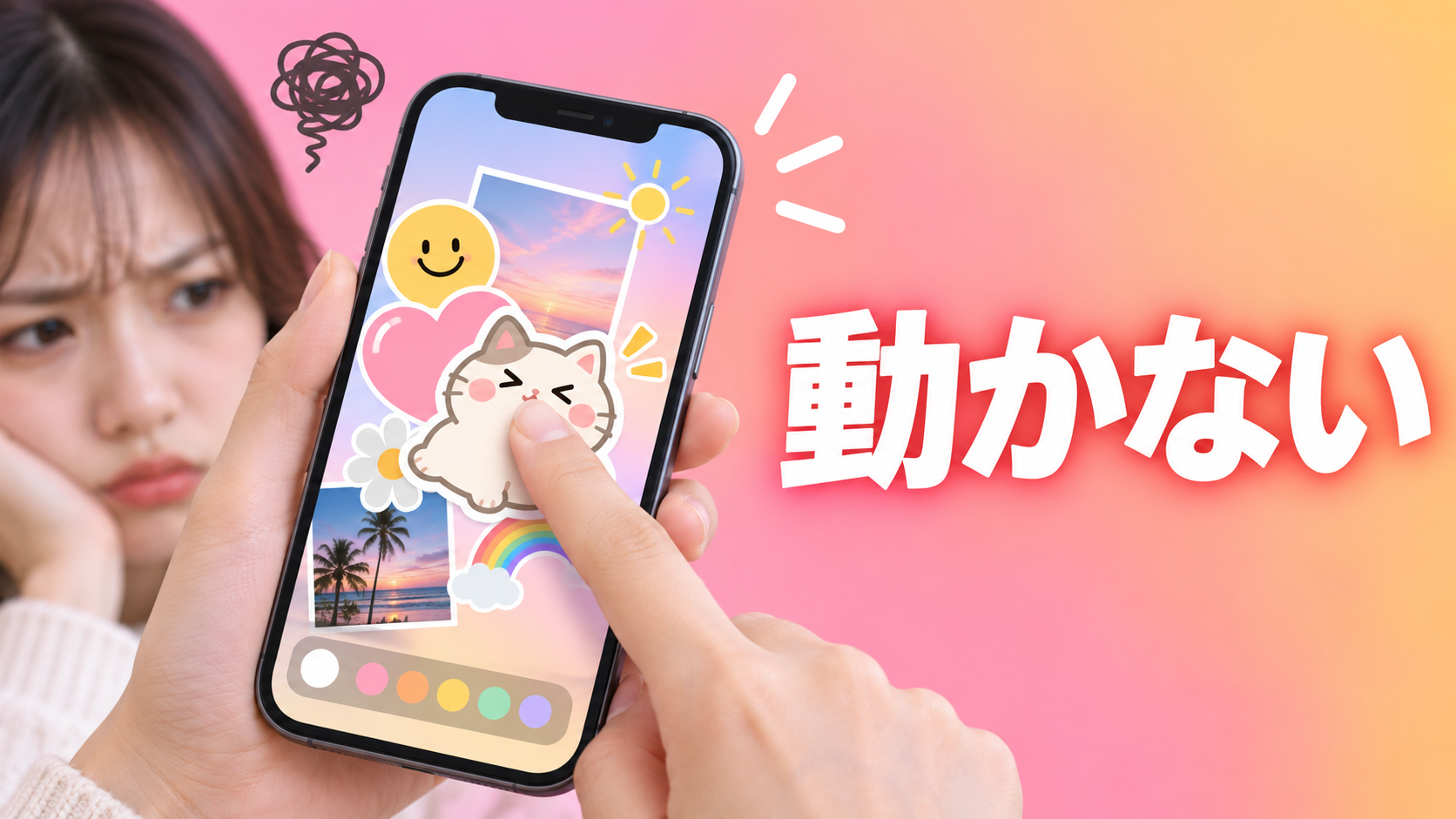
InstagramストーリーズでGIFスタンプを1回動かすと、そのあと指で掴めなくなることがあります。この現象を、Instagramは今のところ不具合として発表していません。
👉 関連:Instagramプラスのストーリー再視聴回数は誰か分かる?
ただし、ほかのスタンプとの重なりや「固定」が原因のことが多いです。アプリを入れ直さなくても、編集画面のまま戻せる手順があります。
たとえば、置いたGIFの位置を少しずらしたいのに、長押ししても反応しない。削除もできない。この記事は、そんな状態で困っている人向けです。
下書き保存でのリセット、レイヤーの調整、スタンプの固定の見分け方を、この順番で説明します。どこを見て、どこを押せばいいのかが分かります。
GIFスタンプが動かせなくなるときの症状と原因
よくあるのは、ストーリーを作っている途中でGIFスタンプを置き、位置を少し直そうとした場面です。1回目はふつうに動いたのに、2回目から長押ししても反応しなくなります。出ている症状は、だいたい次の4つです。
- GIFスタンプを長押ししても反応しない
- 1回動かすと、そのあと固定されたように動かせなくなる
- テキストや画像と重なると、GIFだけ選べなくなる
- 削除も編集もできない
主な原因は2つあります。1つ目はレイヤー(スタンプや文字が重なる順番)の問題です。重なった部分を触ると、アプリがどれを選べばいいか迷ってしまいます。2つ目は、長押ししている途中で、うっかり「スタンプの固定」をしてしまうケースです。
なお、Instagramはこの現象を不具合として認めていません。特定のアプリのバージョンやOSだけで起きるのかどうかも、公表されていません。
まずは下書き保存で編集画面をリセットする
最初に試したいのは、下書き保存してから読み込み直す方法です。アプリを入れ直すよりずっと手軽で、作りかけのストーリーも消えません。
👉 関連:インスタのリール下書き保存ができない・消える時の直し方
やることは3つです。
- 編集中のストーリーを「下書き」として保存する
- Instagramのホーム画面に戻る
- もう一度ストーリー作成画面を開き、保存した下書きを読み込む
読み込み直すと、スタンプがまた選べるようになることがあります。かかる時間は1分ほどで、最初から作り直す必要もありません。
いくつか試したなかで、手間が一番少なかったのはこのやり方でした。ただし、重なりや固定が原因のときは、これだけでは直らないこともあります。その場合は次の見出しに進んでください。
重なったレイヤーを調整してGIFを選び直す
編集画面では、指で触った場所の一番上にある要素が選ばれます。GIFスタンプがテキストや画像の下に隠れていると、触っても上の要素のほうが反応します。見た目ではGIFに触れているつもりでも、実際には上の文字を掴んでいるわけです。
動かしたいスタンプを長押しすると、画面の左側にスライダーが出ます。音量バーのような形をした、レイヤーを調整するためのバーです。これを上下に動かすと、重なりの順番を入れ替えられます。
一方で、GIFが完全に隠れているときは、長押しそのものが届きません。その場合は、ほかのスタンプやテキストを一度、画面のはしへどかします。そのうえで、GIFを単体で選べるかどうかを確かめます。
順番をまとめると次のとおりです。
- GIFの上や周りにあるテキスト・スタンプを、画面のはしへ退避させる
- GIFスタンプを長押しする
- 左側のスライダーで、GIFが一番上に来るよう階層を調整する
- 退避させた要素を元の位置に戻す
スタンプの固定が原因かどうかを見分ける
重なりを直しても動かないときは、固定されていないかを見てみましょう。チェックするのは次の2つです。
- スタンプを、画面右側の鍵マークまでドラッグしていないか
- スタンプを長押ししたときに、固定されていることを示す表示が出るか
長押ししたまま位置を探っていると、指が右側の固定エリアに入ってしまうことがあります。本人は動かしているつもりでも、そこで止まって固定されてしまうのです。固定されたスタンプは、ふつうに触っても動かなくなります。
外し方は、もう一度長押しするだけです。固定が外れれば、また指で掴んで動かせるようになります。
よくある遠回りが、アプリの入れ直しや端末の再起動をくり返すことです。再起動では直りません。固定もレイヤーの重なりも、編集中のストーリーの中で起きていることだからです。
まとめ
最後に、要点を3つだけ置いておきます。
- 結論:GIFスタンプが掴めなくなるのは、レイヤーの重なりかスタンプの固定が原因のことが多いです。アプリを入れ直す必要はありません。
- 次にやること:まず下書き保存して読み込み直す。それでも動かなければ、周りの要素をどかしてから長押しし、スライダーで階層を変える。
- 覚えておくこと:長押ししたまま右側の鍵マークに近づけると固定される。外したいときは、もう一度長押しする。
GIFスタンプが動かなくなったら、まず下書き保存で編集画面をリセットしてみてください。それでもだめなら、レイヤーの重なりと鍵マークを順に確かめれば、作り直さずに済みます。
