
ライブ直前に機種変更をして、MOALA Pocketを開いたらチケットが出てこない。新しい端末でログインしようとしたら「すでに他のMOALAアカウントに紐づいています」と出て進めない。そんな場面で困ってこのページにたどり着いた人が多いはずです。
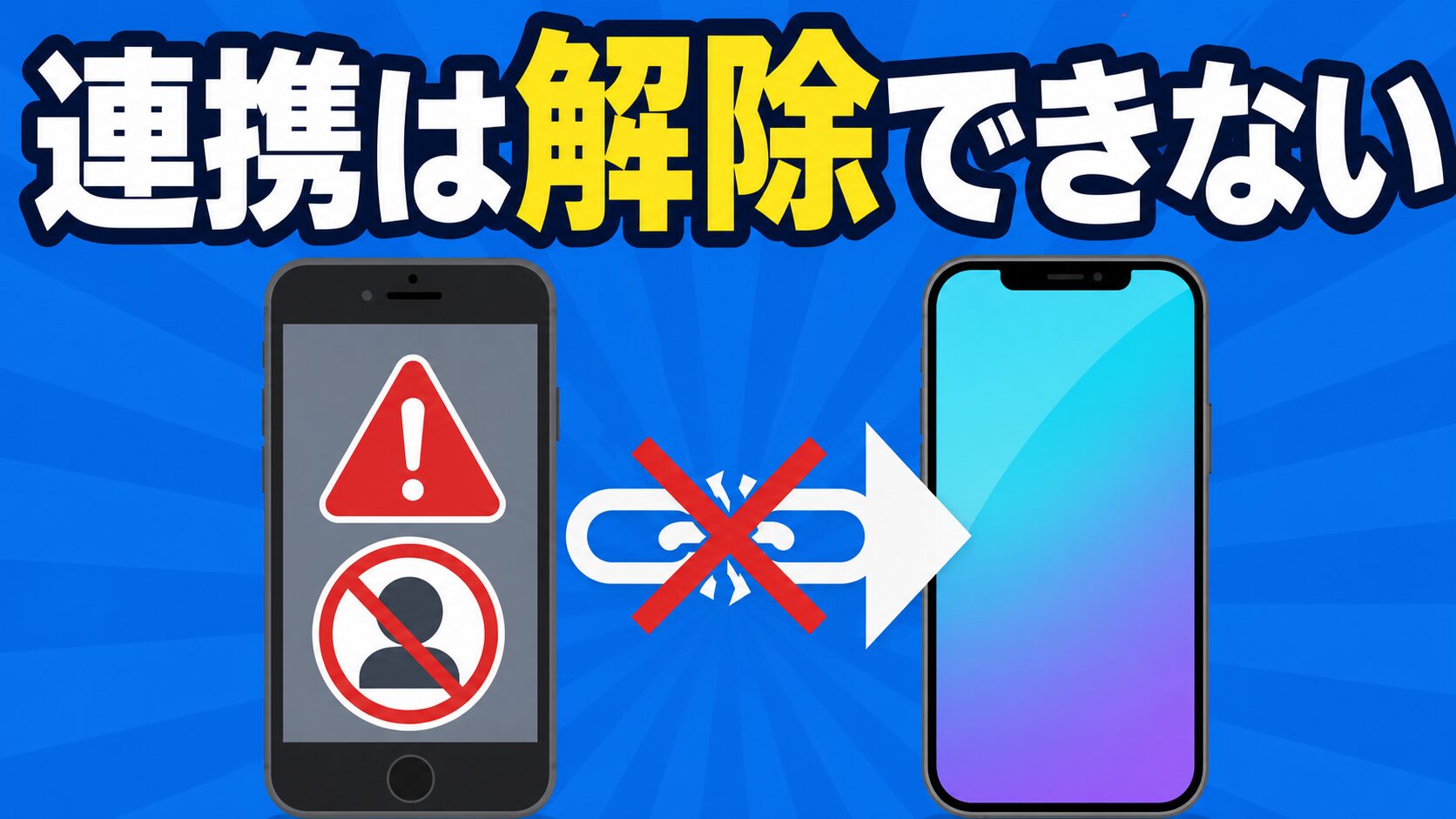
MOALAアカウントとTOBE IDの連携は、一度つなぐと解除できない仕様です。だから機種変更の前に何をやっておくかで、新端末でチケットを受け取れるかが変わります。
この記事では、機種変更後にログインできないときに見る順番と、直らないときの問い合わせ先をまとめました。まずはWebブラウザからMOALAアカウントにログインして、連携の状況を確認するのが早いです。
MOALA PocketとTOBE IDの連携解除はできない仕様です
最初にはっきりさせておきます。MOALAアカウントとTOBE ID(TOBEのログイン用ID)の連携は、一度つないだら解除できません。公式のヘルプにもそう書いてあります。ここが今回の一番大事なポイントになる。
よくある誤解が「アプリを消せば連携もリセットされる」というものです。ただ、これは違います。アプリ(MOALA Pocket)を削除して入れ直しても、連携そのものは残ったままです。端末紐付けの情報はアカウント側に紐づいているからです。
この仕組みを知らずに、新しい端末で別のMOALAアカウントを作ってしまう人がいます。すると初回に連携したTOBE IDが、別アカウントとは結びつかない。その結果「すでに他のMOALAアカウントに紐づいています」というエラーが出て、ログインできなくなります。とはいえ、これはアカウントを間違えているだけのことも多いです。
機種変更後にログインできないときの見るべき順番
新しい端末でチケットが出てこないとき、いきなり問い合わせる前に自分で確認できることがあります。順番に見ていくと、原因がどこにあるか切り分けやすくなる。やることは4つです。
- まずWebブラウザで、MOALAアカウントのマイページにログインする
- 「外部アカウント連携」という項目で、TOBE IDが連携済みかを確認する
- アプリ(MOALA Pocket)が最新バージョンになっているかを確認する
- 初回に連携したときと同じMOALAアカウントでログインできているか照らし合わせる
特に4つ目が引っかかりやすいところです。GoogleやAppleのアカウントを複数持っている人だと、機種変更のときに別のアカウントで入ってしまうことがあります。初回連携時と同じアカウントにそろえるだけで直る場合も多いです。
アプリは「未連携」なのにWebでは連携済みと出るとき
ここで多いのが、表示のズレです。アプリ側では「未連携」と出るのに、Webのマイページを見ると「連携済み」になっている。こういうケースがあります。
結論から言うと、Web側で連携済みになっていれば、チケットはちゃんと紐付いています。アプリの表示は同期の遅れやアプリ側の不具合で、実際とずれて見えることがあるからです。一方で、Web側でも未連携なら、それはログインしているアカウントが違う可能性が高いです。
アプリ表示が「未連携」でも、あわてて連携し直そうとしなくて大丈夫です。まずチケットの受取URLから、もう一度ダウンロードできるかを試してください。受取URLはチケットを分配してもらったメールやメッセージに残っていることが多いです。ここから再度チケットダウンロードできれば、当日は問題なく入場できます。
直らないときはTOBE専用 MOALA お問い合わせフォームへ
自分で確認しても直らないときは、公式の窓口に連絡します。連絡先は「TOBE専用 MOALA お問い合わせフォーム」です。送るときは、次の内容を書いておくと話が早い。
- 機種変更をしたかどうか
- 画面に出ているエラーメッセージの文面
- 自分のTOBE ID
- 入場予定の公演名と日付
ライブ直前だと、運営の対応が間に合わず当日の会場窓口での対応になることもあります。だから気づいた時点で早めに連絡したほうがいいです。運営が個別に対応する場合、どのくらい時間がかかるかは公表されていません。連絡は早ければ早いほど安心です。
公式の案内は「TOBE OFFICIAL TICKET チケットの表示・分配ガイド」(https://tobe-official.jp/ticket/guide)にもまとまっています。問い合わせフォームはhttps://form.run/@ma-contactです。
まとめ
星1もつけたくない気持ちは分かります。ただ、仕組みを知っておくと次の機種変更でつまずかずに済みます。
- 結論:MOALAアカウントとTOBE IDの連携解除はできない。だからログイン先のアカウントをそろえるのが先決です
- 次にやること:Webマイページの「外部アカウント連携」でTOBE IDを確認し、アプリを最新版にする
- 次にやること:直らなければTOBE専用 MOALA お問い合わせフォームに、公演名とエラー内容を添えて連絡する
- 覚えておくこと:アプリの削除では連携はリセットされない。新端末で別のMOALAアカウントを作らない
機種変更でMOALA Pocketにログインできないときは、Webマイページの連携状況とアプリの最新バージョンを先に確認し、チケットダウンロードが直らなければTOBE専用 MOALA お問い合わせフォームへ公演名を添えて連絡するのが一番早いです。
