
OCNメール(Webメール)のログイン画面は https://mail.ocn.jp/ です。OCNメールアドレスとパスワードを入力して[ログイン]を押せば、ブラウザから送受信できます。「ocnメール ログイン」と毎回検索していると偽サイトを踏むリスクもあるので、このログイン画面をブックマークしておくのが確実です。
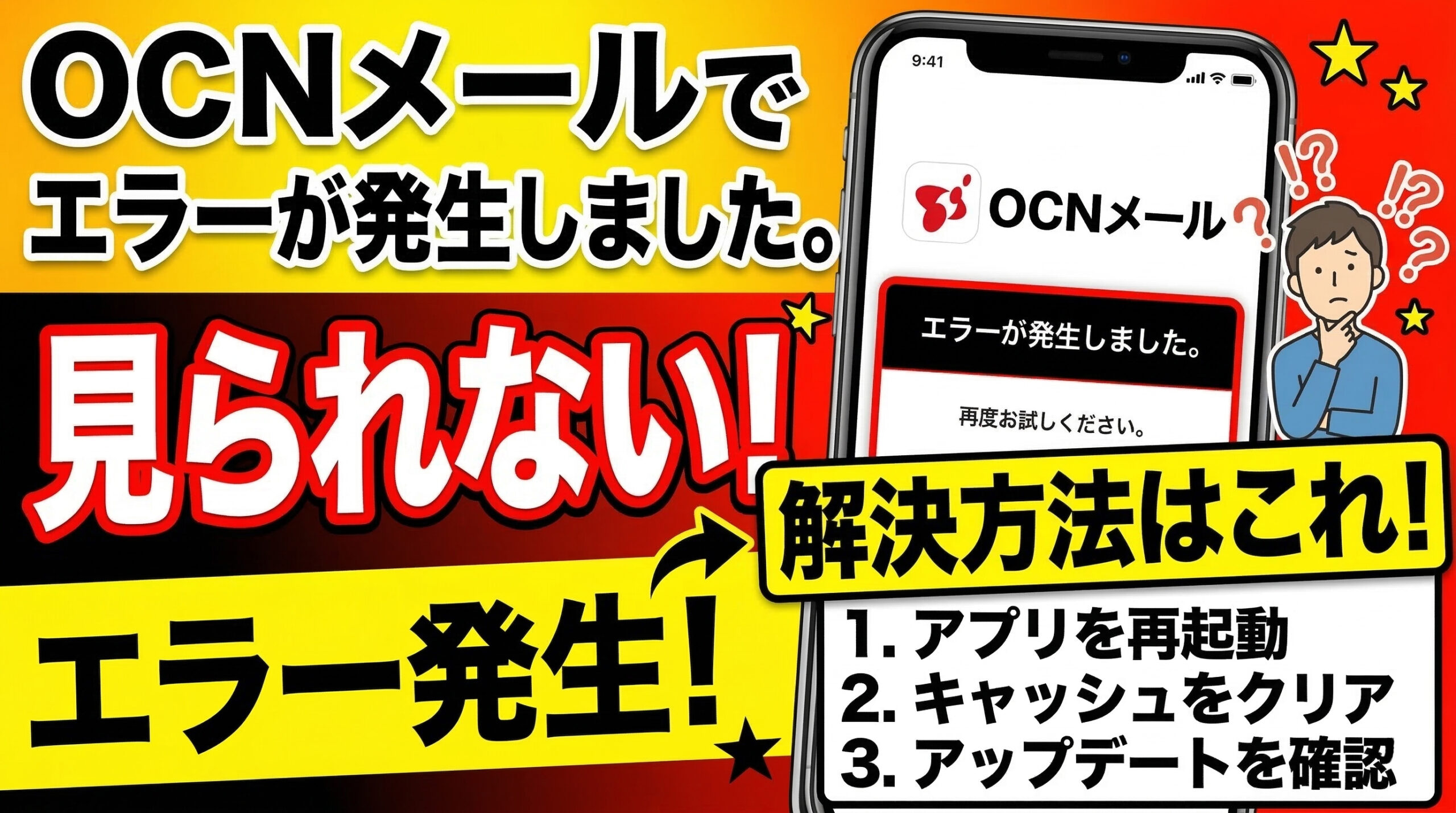
ログインしたのに「エラーが発生しました。」「common_error_message」と出て先に進めない場合は、この記事の後半でそのまま使える手順をまとめています。
OCNメールにログインする手順
- ブラウザで https://mail.ocn.jp/ を開く
- [メールアドレス]にOCNメールアドレス(〜@ocn.ne.jp)を入力する
- [パスワード]にメールパスワードを入力する
- [ログイン]をクリックする
ログインIDはOCN IDではなくメールアドレスそのものです。IDとパスワードは、OCNから郵送またはPDFで届いた「OCN会員登録証」に記載されています。
知っておくと迷わない仕様が2つあります。ひとつは複数のメールアドレスで同時にログインすることはできないこと。もうひとつは、初回はメール画面、2回目以降は前回ログアウトしたときの画面が表示されることです。前に開いていた画面が出てきても異常ではありません。
なお、正規のOCNメールは必ずhttpsで暗号化され、アドレスバーに鍵マークが出ます。検索結果から入るときは、URLが mail.ocn.jp になっているかを一度確認してください。
「エラーが発生しました。」「common_error_message」が出るとき
ログイン後に画面が進まない症状は、これまで何度も報告されています。典型的な現れ方は次の通りです。
- ログインすると「エラーが発生しました。」と表示される。
- 画面下部や技術情報として「common_error_message」という文字列が出る。
- Webメールの画面が正常に表示されない、読み込みに失敗する。
- Edgeでアクセスした際に特に不安定に感じる。
- Yahoo! JAPANのお気に入りなど、保存済みリンク経由で開くとつながらない。
- ログインボタンを押しても反応がない、画面が真っ白になる。
「common_error_message」は何を意味するのか
これはOCNメールシステム内部の汎用エラー識別子です。「何らかのエラーが起きているが、その詳細をユーザー側に表示できていない」という状態を指します。つまりエラー名そのものから原因を特定することはできません。パスワードの間違いを意味するものでもありません。
公式が案内している対処
OCN公式のFAQでは、次の2つが案内されています。原因の明示はなく、一般的な切り分け手順として提示されています。
- キャッシュをクリアする:Ctrl+F5で再読み込み(Macは Shift+更新ボタン)→ ブラウザのキャッシュをクリア → ブラウザをすべて閉じて再起動
- 別のブラウザーやアプリを使う:Edge・Chrome・Firefoxなど別のブラウザでログインを試す。もしくはOCNアプリやメールソフトを利用する
今すぐ試せる解決方法(順番どおりに)
1. まずは「Ctrl + F5」で強制再読み込み
パソコンでOCNメールを開いた状態で、「Ctrl」キーと「F5」キーを同時に押すと強制再読み込みになります。通常の更新では古い情報が残ることがあるため、まずはこれから。Macの場合は「Cmd + Shift + R」です。
2. ブラウザのキャッシュを削除する
Edgeでのキャッシュ削除手順:
- Edge右上の「…」メニューをクリック
- 「設定」→「プライバシー、検索、サービス」を開く
- 「閲覧データをクリア」の「クリアするデータの選択」をクリック
- 「キャッシュされた画像とファイル」にチェックを入れて「今すぐクリア」
削除後はブラウザをいったんすべて閉じて、再起動してからもう一度アクセスしてください。
3. お気に入り経由ではなく、mail.ocn.jp を直接開く
Yahoo! JAPANのお気に入りなど、以前保存したリンクから開いている場合は、古いURLや不整合が起きている可能性があります。アドレスバーに直接 https://mail.ocn.jp/ と入力して開き直すと改善することがあります。うまくいったら、そのURLでブックマークを保存し直しておいてください。
4. シークレットウィンドウや別ブラウザで試す
Edgeでうまくいかない場合は、InPrivateウィンドウで開く、またはChromeやFirefox、スマホのブラウザで試すのも有効です。これで開けるなら、原因はEdge側のキャッシュや拡張機能にあると切り分けられます。特に広告ブロック系やセキュリティ系の拡張機能は、Webメールの動作に影響することがあります。
5. 少し時間を置いて再度試す
対処後は画面が表示されるまで通常より時間がかかる場合があります。すぐに改善しなくても、数分〜しばらく置いてから再度アクセスしてみてください。
6. メールソフトでの受信に切り替える
Webメールが不安定な時期でも、メールソフトなら普段どおり送受信できることがほとんどです。設定値は次の通りです。
OCNメールの設定値(メールソフト用)
OutlookやThunderbird、スマホの標準メールアプリで設定する場合の公式の値です。ユーザー名は必ずメールアドレス全体を入力します。
- 受信(IMAP):imap.ocn.ne.jp/ポート 993/SSL あり
- 受信(POP):pop.ocn.ne.jp/ポート 995/SSL あり
- 送信(SMTP):smtp.ocn.ne.jp/ポート 465/SSL あり/認証あり
複数の端末で同じメールを見たいならIMAP、パソコンにメールを保存して残したいならPOPを選びます。送信でつまずく人の多くは「認証あり」のチェックが外れているだけなので、そこを先に確認してください。
OCNメールの基本仕様(容量・保存期間・送受信の上限)
「古いメールが消えるのでは」「容量はどれくらいか」という質問が多いので、公式の値をまとめておきます。
- メールボックス最大容量:10GB
- 保存期間:無制限(通数の制限もなし)
- 受信できるメールの最大容量:100MB
- 送信できるメールの最大容量:Webメールから100MB/メールソフトから10MB
注意したいのは容量です。メールボックスの使用量が10GBを超えると、サーバーがメールを受け取らなくなります。「急に届かなくなった」という場合は、エラーではなく容量いっぱいが原因のこともあります。保存期間は無制限なので、長年使っているほど溜まっていきます。
よくある質問
Q. OCNメールのログイン画面のURLは?
A. https://mail.ocn.jp/ です。メールアドレスとパスワードを入力してログインします。OCN IDではなくメールアドレスを使う点に注意してください。
Q. すべての人がエラーになっているのですか?
A. いいえ、発生は一部のユーザーに限られます。同じ環境でも発生する人としない人がおり、ブラウザやキャッシュ状態、アクセス経路の違いが影響しています。
Q. パスワードが間違っているのでしょうか?
A. 「common_error_message」はパスワードの誤りを示すものではありません。まず別ブラウザでログインできるか試し、どのブラウザでも入れない場合にパスワードの再設定を検討してください。
Q. スマホからなら問題なく見られますか?
A. スマホのブラウザから試すと開ける場合が多いです。パソコン側のキャッシュ問題であれば、iPhoneのSafariやAndroidのChromeからは正常に動作します。
Q. メールが急に届かなくなりました。
A. メールボックスの使用量が10GBを超えていないか確認してください。上限を超えるとサーバーがメールを受け取らなくなります。
Q. 同時に2つのメールアドレスでログインできますか?
A. できません。複数のメールアドレスで同時にログインすることはできない仕様です。切り替える場合は、一度ログアウトしてから入り直してください。
まとめ
- OCNメールのログイン画面は https://mail.ocn.jp/。メールアドレスとパスワードで入ります。
- 「エラーが発生しました。」「common_error_message」は内部の汎用エラー識別子で、原因は特定できません。
- 公式の案内はキャッシュのクリアと別ブラウザ・アプリの利用の2つです。
- まずCtrl + F5、次にキャッシュ削除、それでもだめならお気に入り経由をやめて mail.ocn.jp を直接開く。
- Webメールが不安定なら、IMAP(993)またはPOP(995)とSMTP(465)でメールソフトに切り替えると確実です。
- 容量は10GB・保存期間は無制限。届かなくなったら容量超過も疑ってください。
焦って何度もログインを繰り返すより、キャッシュ削除とURLの入り直しを落ち着いて試すほうが早く解決します。まずは https://mail.ocn.jp/ をブックマークし直すところから始めてみてください。
