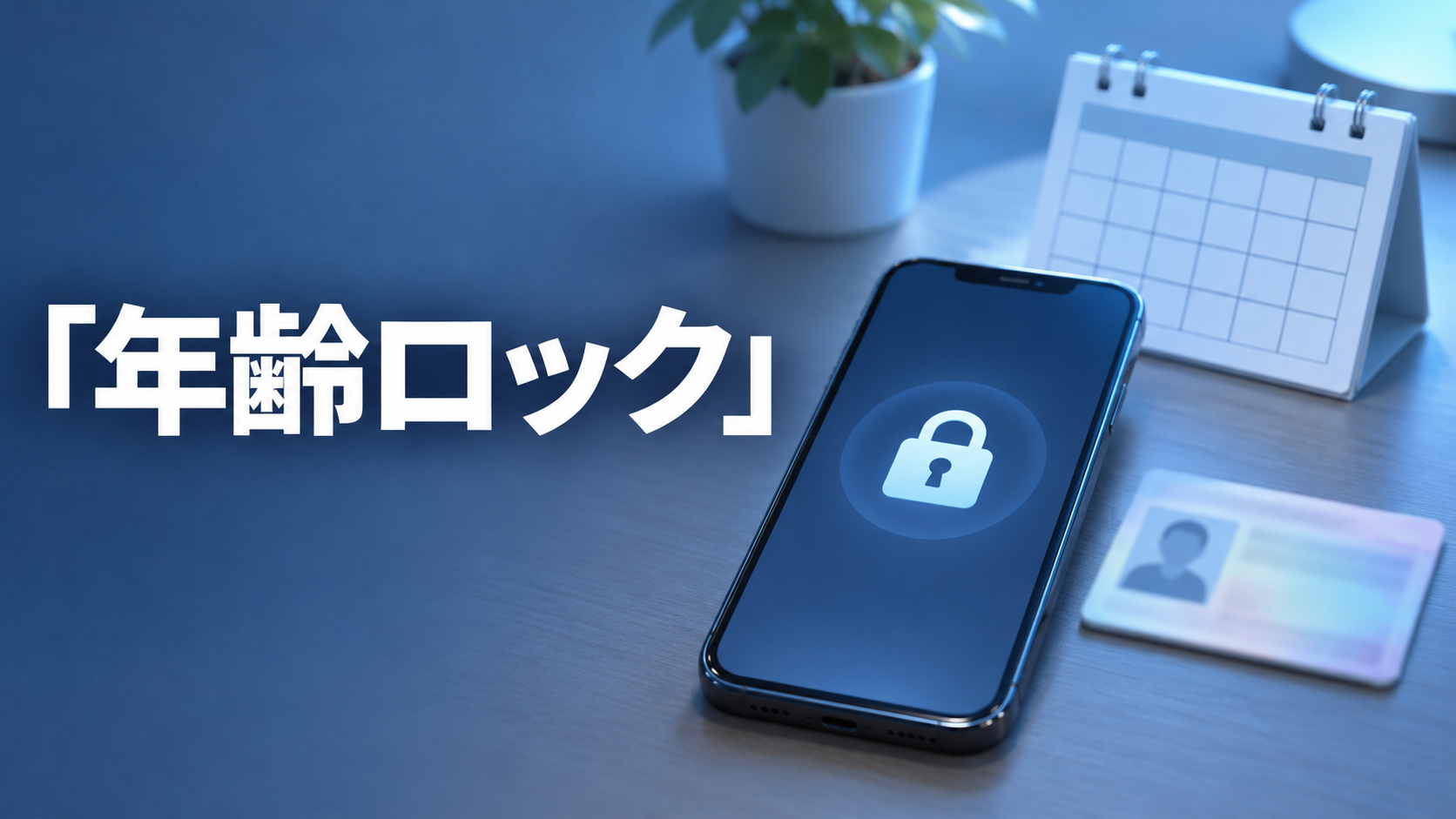
Xのプロフィールを開いて生年月日を入れ、保存をタップしました。すると次の画面に「Xのアカウントはロックされています」と出て、何も操作できなくなっていました。
👉 関連:Facebookにログインできない!原因と解決策【アカウントが一時的にロックされています】
画面には、Xを使えるのは13歳以上の人だけという説明も出ています。アカウントを作ったときに規定の年齢に達していなかった、と判断されたようです。今はもう成人しているのに、なぜロックされるのでしょうか。そう思って検索した人に向けて書いています。
この記事で分かるのは3つです。ロックの理由、ロック画面とXからのメールで見るところ、保護者同意フォームや身分証を出すときの進め方です。
「アカウントがロックされています」は年齢要件13歳以上が理由のロックです
そもそもXは、利用規約(サービスのルール)で年齢要件 13歳以上を決めています。公式ヘルプには、この条件を満たさないと判断したアカウントはロックして、保護者の同意を求めると書かれています。
ポイントは、今の年齢で判断されているわけではないことです。見られているのは「アカウントを作った時点」の年齢です。たとえば、子どものころに作って放っておき、大人になってから使い始めたアカウントがあります。こうしたアカウントほど当てはまりやすいです。
ここがややこしいです。
生年月日を入力・編集した直後にすぐロックされる仕組みなのかどうかは、公式の発表待ちです(2026-11-14時点)。分かっているのは「作成時点の年齢が基準に届かないと判断されたらロックされる」というところまでです。
まず見るのはロック画面の文言とXからのメールです
解除の手続きに進む前に、ロック画面の文章をそのまま読みましょう。ロックの理由と、次に何をすればいいかの指示が書かれています。個人的には、ここでスクリーンショットを撮っておくのがいちばん大事だと思います。あとで問い合わせるときに、画面の文言をそのまま見せられるからです。
ロックには大きく分けて2種類あります。①年齢要件(未成年と判断された)によるもの、②セキュリティや自動化(ボットのような操作)の検知によるものです。公式の「Locked and limited accounts」は、ロックまたは制限されたアカウントのためのヘルプです。ここでも、この2つは分けて案内されています。②の場合は、電話番号やメールでの認証、reCAPTCHA(ロボットでないことを確かめるテスト)で解除を進めます。理由が違うと、手順もまったく別物です。
メールも同じように見ていきます。差出人が@x.comなど公式のアドレスかを確かめてください。そのうえで、本文にある公式フォームのリンクだけを使いましょう。
- ロック画面の文言:理由が「年齢」なのか「セキュリティ」なのか
- メールの差出人:@x.com など公式のアドレスか
- 案内されているフォームの種類:保護者同意フォームか、本人確認(身分証・ライブセルフィー)か
- 期限の記載:「○日以内」のような締め切りが書かれているか
自動返信は最終判断ではないかもしれません
よくあるのは、こんな流れです。ロック画面を見て、すぐに身分証をフォームから送りました。すると自動返信のメールが届きました。そこには、アカウント作成時に規定の年齢に達していなかったと判断された、と書かれていたというケースです。
この自動返信が最終的な決定なのか、審査の途中で送られるお知らせなのかは、文面だけでは見分けられません。メールにリンクや追加の手続きが書かれていれば、それが次にやることです。
ただ、同じ書類を何度も送り直すのはやめたほうがいいです。提出が重なると、どれが最新なのか整理しにくくなります。今の年齢が13歳以上なら必ずすぐ元に戻る、という挙動も公式の発表待ちです(2026-11-14時点)。返信が来るまでの短い期限についても、まだ確定した数字はありません。
代わりにやっておきたいのが記録です。届いたメール、送信した日付、送った内容の控えを保存しておきましょう。
保護者の同意(Parental consent)を求められたときの手順
- 通知メール、またはヘルプの案内ページを開く
- 保護者が公式の「保護者同意フォーム」に記入する
- 保護者の身分証(政府発行ID)を所定のフォームから提出する
- Xからの通知を待つ
公式ヘルプ(Xの利用に関する保護者の理解と同意の取得)には、処理に最大60日かかる場合があると書かれています。また、再開の通知を受け取ってから30日以内に手続きを終える必要があります。提出した書類は機密として扱われ、確認が終わったら削除されることも明記されています。
ただし、すでに成人している人にこの案内が届いたときの扱いは、公式に詳しく書かれていません。分かれ目はシンプルです。案内に保護者の記入が必須とあるなら、そのとおりに進めます。自分で対応できる本人確認のルートが示されていない場合や、事情を説明したい場合は別です。ヘルプ内の問い合わせ窓口から、公式サポートに状況を伝えましょう。
身分証(政府発行ID)やライブセルフィーで年齢確認するとき
Xは状況によって、年齢の確認を求めてくることがあります。公式ではAge verification / Age assurance(年齢確認・年齢推定)と呼ばれている仕組みです。方法は2つで、1つは身分証(政府発行ID)の写真を出すことです。もう1つはライブセルフィー(liveness check:その場で撮る自撮りで本人かどうかを確かめる仕組み)です。どちらを使うかは、Xが状況を見て案内します。
IDには、運転免許証やパスポートなど有効な政府発行のものを使います。写真は、ヘルプに書かれた提出条件に合うものを用意しましょう。くわしい条件はID確認のポリシーのページにまとまっています。
ライブセルフィーは、公式アプリの中でだけ行われます。XがメールやDMで外部リンクを送って、そこで完了させることはないと公式のページが注意しています。年齢確認をうたうリンク付きのメールやDMが来ても、それはXを装った偽物です。
IDやセルフィーを出したあとの審査期間は、一律の日数がまだ案内されていません(2026-11-14時点)。公式の目安ではありませんが、数日から数週間は通知を待つつもりでいると気が楽です。その間は、アプリの通知と登録しているメールをときどき見ておけば十分です。
👉 関連:Pontaパスに登録できない原因はau IDのズレ
公式フォーム以外に身分証を送ってしまった場合
サポート宛てのメールアドレスや、公式以外の送り先に身分証の画像を送ったとします。その画像の扱いは、Xの管理の外です。公式フォームで出したものとは別物として考えてください。
やることは3つだけです。
- 送った記録を残す:送り先のアドレス、送った日付、メールの写し
- 出し直す:公式ヘルプのフォームから、ユーザー名(@から始まるID)と状況を添えて出す
- 相談を考える:知らない相手に送ったなら、警察の相談窓口や消費生活センターに相談する
まとめ
今回のロックは、今のあなたの年齢を疑っているわけではありません。見られているのは、アカウントを作った日の記録です。
- 結論:見られているのは、今の年齢ではなくアカウント作成時点の年齢です。そこで年齢要件13歳以上を満たさないと判断されたため、「アカウントがロックされています」と表示されています
- 次にやること:ロック画面の文言とXからのメールを保存します。案内が「保護者同意フォーム」か、身分証・ライブセルフィーの本人確認かを見分けます。そのうえで、案内された公式フォームから出します
- 覚えておくこと:保護者の同意は処理に最大60日、再開通知から30日以内の手続きが必要です。ライブセルフィーは公式アプリ内だけで行われ、メールやDMのリンクでは行われません
自動返信の一文だけで、終わりだと決めつけなくて大丈夫です。ロック画面の指示と、保護者同意フォームや政府発行IDの提出ルートを公式ヘルプで一つずつ照らし合わせてから、次の手を打ちましょう。