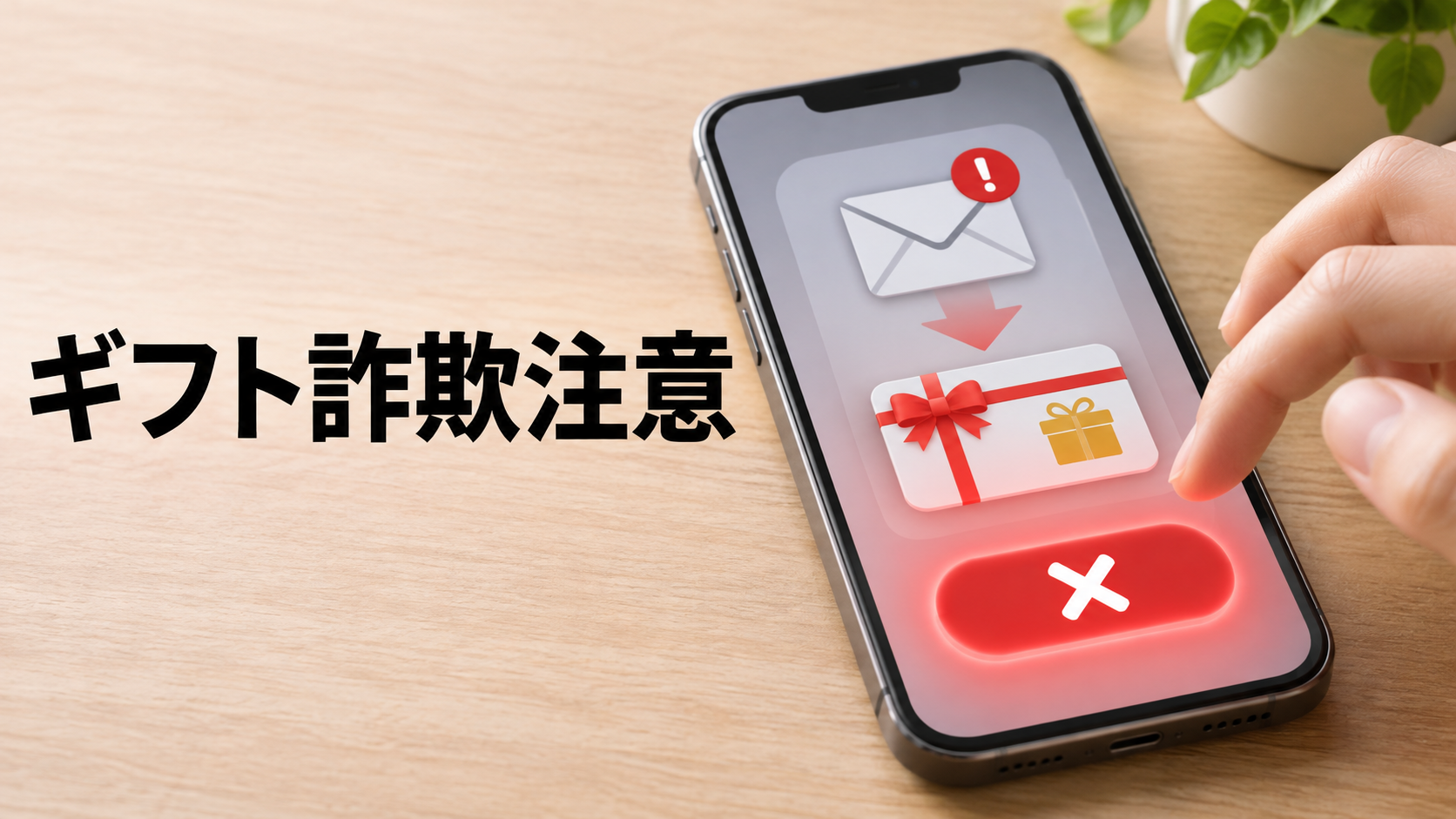
スマホの通知に「4,900円のApple Gift Cardを購入しました」というメールのバナーが出ていました。買った覚えはありません。本文には「キャンセルしたい方はこちら」という大きなボタンがあり、つい押したくなる作りです。
👉 関連:Apple「ご購入ありがとうございます」は詐欺?見分け方と対処法
この記事は、買った覚えのないApple Gift Cardのメールが届いた人に向けたものです。こうしたレシートメール(購入の明細を知らせるメール)が本物かどうか迷ったときの見分け方を説明します。差出人アドレスとリンク先ドメインの見方、購入履歴で照らし合わせる方法、怪しいときの報告先をまとめました。
👉 関連:楽天カード「認証情報のドメイン名とFromアドレスのドメインが一致しません」警告はなりすまし
もしボタンを押してしまったときにやることも、最後のほうに書いています。
「キャンセル」を押す前に:このレシートメールで言い切れること・言い切れないこと
メールの中の「キャンセルしたい方はこちら」のようなボタンは押さないでください。SNSでは、このボタンから偽サイトに連れていかれたという報告が出ています。
11/9〜11/11ごろには、Xでこうしたメールを受け取ったという投稿が続きました。文面は「4,900円のApple Gift Cardを購入」「購入明細」といったものです。Appleアカウントを持っていない人や、ドコモメールを使っている人にも届いています(Xの受信報告、関連投稿より)。アカウントがないのに「購入しました」と届く時点で、かなり不自然です。
一方で、届いた一通が偽物かどうかは、見た目や文面だけでは決められません。たとえば、Appleのロゴがある、英語で書かれている、自分の名前や機器の名前が載っている、といった点です。どれも本物だという証拠にはなりません。詐欺メールは、こうした部分をうまく真似してきます。
ちなみに、Appleの通知の仕組みを悪用した大規模な攻撃が最近起きている、という海外の報道もあります。ただし、その範囲や今も続いているかどうかは公式の発表待ちです(2026-11-12時点)。最新情報は公式X・告知ページで確認してください(2026-11-12時点)。
差出人アドレスとリンク先ドメインを見て見分ける
メールアプリに出る「Apple」という表示名は、だれでも自由に付けられます。見るべきなのは、その奥にある差出人アドレスの全体です。表示名をタップすると、@のあとまで含めたアドレスが出てきます。apple.comで終わるアドレスかどうかを確かめましょう。Apple公式の正規のメールを見分ける案内でも、送り主を確かめるよう書かれています。
次はリンクです。タップはせずに、長押ししてリンク先ドメイン(URLの「〇〇.com」の部分)だけを表示させます。apple.comに似せた別の文字列、たとえば途中にハイフンや余計な単語が入ったものには気をつけてください。
本文に電話番号が書いてある場合は、さらに疑ったほうがいいです。「24時間以内に手続きしないと請求されます」のように急がせる文面も同じです。ボタンよりも先に、差出人アドレスとリンク先ドメインを見たほうが、正規のメールかどうかを早く切り分けられます。
- 差出人アドレス:表示名ではなく、@以下がapple.comかどうか
- リンク先ドメイン:長押しで見たURLがapple.comの公式ドメインかどうか
- 電話番号の有無:本文に「こちらへお電話ください」のような番号が載っていないか
- 急がせる文面:期限を切って操作をせかす書き方になっていないか
購入履歴を公式の入り口から開いて照合する
- iPhoneなら「設定」アプリを開き、自分の名前から「メディアと購入」のようなメニューに進んで購入履歴を見る
- パソコンなら、Appleの公式サイトのアドレスを自分で入力し、サインインして購入履歴を開く
- どちらの場合も、メールの中のリンクからは開かない
開く手順はApple公式の購入履歴を確認するページにまとまっています。購入履歴が開けたら、メールに書かれた注文番号・金額・日付と見比べてください。3つとも合う記録があれば、本物のレシートメールです。
家族共有を使っている場合は、家族が買ったものの通知が届くことがあります。自分では買っていなくても、家族のだれかがギフトカードを買った可能性はゼロではありません。これも購入履歴を見れば、だれのどの購入なのかで見分けられます。
逆に、購入履歴にそれらしい記録がどこにもなければ、そのメールはAppleから来たものとして扱わなくて大丈夫です。中のボタンにも、もう用はありません。
身に覚えがなければ reportphishing@apple.com に転送して削除する
怪しいと分かったメールは、reportphishing@apple.com に転送して報告できます。これはApple公式のフィッシング(だましてIDやカード番号を盗む手口)対策のページで案内されている報告先です。転送したら、元のメールは削除してしまってかまいません。
キャンセルボタンだけでなく、ギフトの「Redeem / 受け取る」のようなボタンも押さないでください。本物のギフトの受け取り方は、Apple公式のギフトの案内ページに書かれています。本当に自分あてのギフトなら、そちらの手順でも受け取れます。
どうしても電話で確かめたいときは、メールに書かれた番号には電話しないでください。Apple公式サポートのページを自分で開き、そこに載っている連絡先を使えば安全です。メールの番号にかけると、Appleではなく詐欺をしている相手につながるおそれがあります。
もしボタンを押した・情報を入力してしまったときの公式サポートへの連絡
よくあるのは、こんな流れです。「買っていないのに4,900円?」と思ってキャンセルボタンを押したら、Appleによく似たサインイン画面が出てきました。言われるまま、Appleアカウントのメールアドレスとパスワード、さらにカード番号まで入力してしまいました。
ここで入れた情報は、相手に渡ったものとして動いたほうがいいです。順番はこうです。
カード情報を入れてしまったとき
まずカード会社に連絡して、カードの利用を止めてもらいます。カードの裏に書かれた番号にかければ確実です。不正な利用があったかどうかも、そこで調べてもらえます。
IDやパスワードを入れてしまったとき
Appleアカウントのパスワードをすぐに変更します。あわせて、2ファクタ認証が有効になっているかも確かめましょう。2ファクタ認証は、パスワードのほかに、自分の端末に届く確認コードが必要になる仕組みです。変更は「設定」アプリなど、自分で開いた公式の画面から行います。
そのあとに見ておくこと
最後に、購入履歴を開いて知らない請求が増えていないかを確認します。見覚えのない購入があれば、Apple公式サポートの窓口から相談してください。ボタンを押しただけで何も入力していないなら、ページを閉じれば大きな問題にはなりにくいです。ただ、念のため購入履歴だけは一度見ておくと安心できます。
まとめ
- 結論:身に覚えのない「Apple Gift Cardを購入しました」メールは、購入履歴に記録がなければ相手にしなくて大丈夫です。メールの中のキャンセルボタンが、偽サイトへの入り口になっています。
- 次にやること:差出人アドレスとリンク先ドメインを確認し、メールを経由せずに購入履歴を開いて照らし合わせます。違っていたら reportphishing@apple.com に転送して削除します。
- 覚えておくこと:自分の名前や機器名が書かれていても、本物とは限りません。問い合わせは、メールに書かれた電話番号ではなくApple公式サポートの連絡先を使います。
「Apple Gift Card」のレシートメールが届いても、キャンセルボタンには触れなくて大丈夫です。まず購入履歴で記録を確かめてください。記録がなければ、reportphishing@apple.com に送って削除すれば終わりです。
👉 関連:no_reply@apple.com「購入完了のお知らせ」は詐欺?購入履歴で確認