
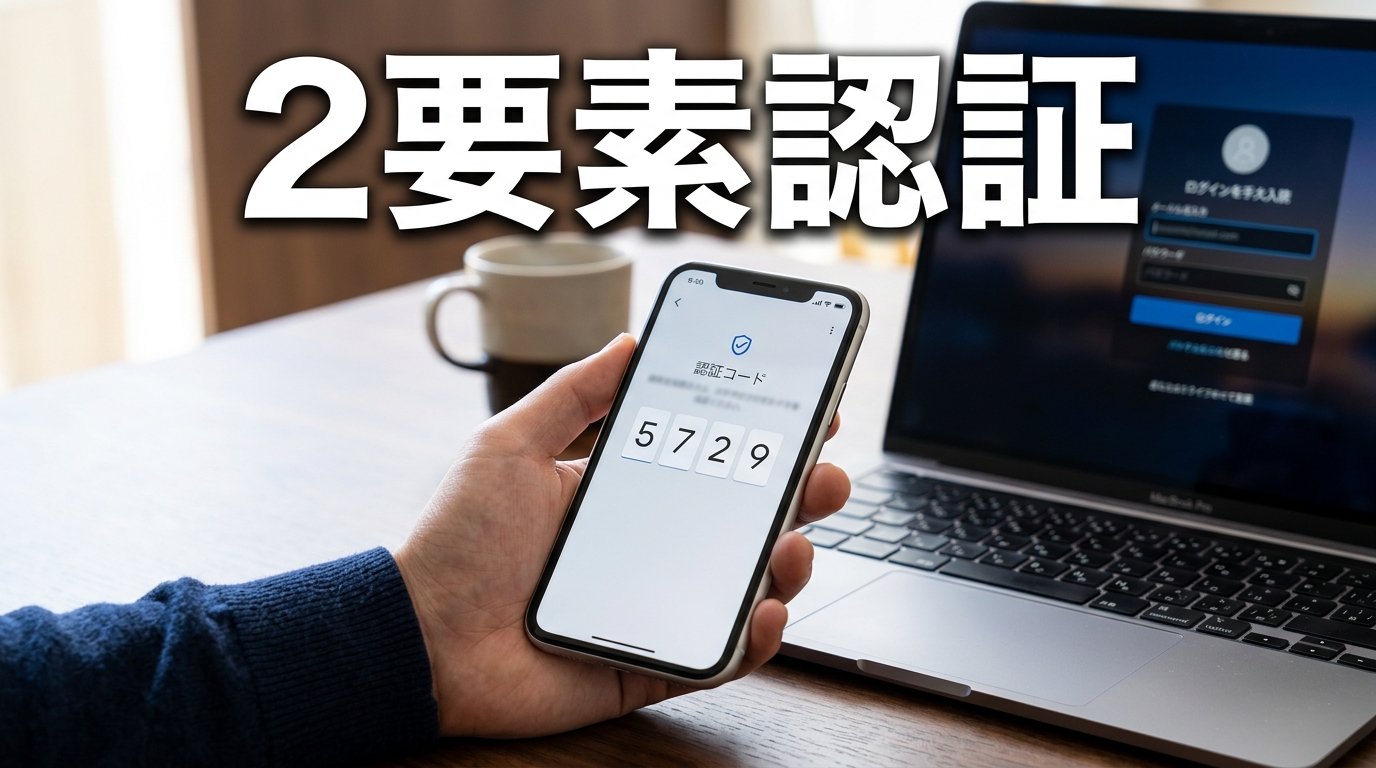
PCでLINEにログインしようとした際、スマホに認証番号の入力を求められて戸惑ったことはありませんか。LINEの「Webログインの2要素認証」をONにしても、特別な準備や外部登録は必要ありません。ただ、ログイン時の手順が少し変わるだけです。
この機能は、アカウントのセキュリティを強化したいユーザーにとって重要な設定ですが、SMSやメールで番号が届くと思い込んでいると混乱してしまいます。そもそも、この認証はどのような仕組みで動いているのでしょうか。
個人的には、スマホ版LINEアプリが最新版にアップデートされているかから先に見たほうが整理しやすいです。まずは、この認証の仕組みを紐解いていきましょう。
「2要素」の正体を知っておく
「2要素認証」という言葉を聞くと、何か特別な登録が必要なように感じるかもしれません。しかし、これは「知識要素」と「所有要素」という2つの異なる要素を組み合わせることで、本人確認の精度を高める仕組みに過ぎません。知識要素とは、パスワードのように「本人だけが知っている情報」を指し、所有要素とは、スマホ端末のように「本人だけが持っているもの」を指します。
なぜ2つの要素が必要なのかといえば、万が一パスワードが流出した場合でも、手元にスマホがなければログインできない状況を作るためです。つまり、ログインのたびにSMSやメールでコードを受け取る必要はなく、手元のスマホ自体が鍵の役割を果たしています。この仕組みを理解しておけば、外部からの通知を待って焦る必要もありません。
この認証方式は、いわゆる「知識」と「所有」の掛け合わせです。物理的なデバイスを所持していることが、最大の証明になります。
ログイン時に実際に起きること
Webログインの2要素認証がONの状態でPCからログインを試みると、画面上に認証番号が表示されます。この番号は、WebブラウザやPC版アプリの画面に大きく表示されるため、それを見逃さないようにしてください。この番号を、手元にあるスマホ版LINEアプリの画面に入力することで、初めてログインが完了します。
ログイン時の具体的な手順
- WebサイトやPC版LINEでログイン操作を行う
- 画面に表示された認証番号を確認する
- 手元のスマホ版LINEアプリに表示される入力画面に、その番号を入力する
注意点として、認証番号はSMSやメールには一切届きません。あくまでスマホ版LINEアプリの画面内に直接表示される仕様です。もし番号が表示されない場合は、操作している画面を一度確認し直すのが自然です。通信環境によっては、数秒から数十秒のタイムラグが発生することもありますが、基本的にはリアルタイムに反映されます。
毎回入力が必要?信頼済み状態の仕組み
2要素認証をONにすると、ログインのたびに毎回必ず認証番号の入力が必要だと誤解されがちですが、実際には「信頼済み状態」という仕組みが存在します。一度ログインに成功してその端末を信頼済みとして登録すれば、一定期間は認証プロセスが省略されます。
この信頼済み状態は、最大で365日間有効です。つまり、一度認証を済ませてしまえば、その後1年間はPCを開くたびにスマホを取り出す必要はありません。ただし、ブラウザのキャッシュを削除したり、別の端末からログインしたりした場合は、再度認証が必要になることがあります。
信頼済み状態に関するポイント
- 初回ログイン時や端末・ブラウザ変更時に認証が発生する
- 一度認証すれば最大365日間は認証がスキップされる
- ブラウザの環境設定やクッキーの状況によりスキップ期間が変動する場合がある
一度登録してしまえば、意外と手間はかかりません。日常的に使うPCであれば、実質的に最初の1回だけ乗り越えれば良いのです。
うまくいかない時に確認すべきこと
もしログインがうまくいかない場合、まずはスマホ版LINEアプリが最新版になっているかを確認してください。古いバージョンのアプリでは、認証番号の入力画面が正しく表示されないことがあります。また、認証番号の入力には制限時間があるため、番号が表示されたら速やかに入力を行うのがコツです。
ブラウザ環境も重要な要素です。プライベートブラウジングモードや、広告ブロック機能が強力なブラウザを使っていると、認証画面が正しく動作しない可能性があります。まずは標準的なブラウザで試すのが近道です。また、PCの日時設定が大きく狂っていると、セキュリティ上の理由で認証が弾かれるケースも稀にあります。
チェックリスト
- スマホ版LINEアプリのバージョンが最新か
- ブラウザのキャッシュやクッキーを一度クリアしたか
- 認証番号の入力制限時間を過ぎていないか
- PCのシステム時刻が現在時刻と大きくずれていないか
Webログインの2要素認証を正しく理解して、信頼済み状態をうまく活用しながらLINEを安全に使いこなしましょう。
