
InstagramストーリーズでTikTokの動画を紹介しようとしたのに、フォロワーがスムーズに飛べない。そんな経験はありませんか?せっかく面白い動画を投稿しても、見てもらえなければもったいないですよね。
InstagramのフォロワーをTikTokへ誘導したいクリエイターや、TikTokの動画をInstagramのストーリーズで紹介したいユーザーにとって、この問題は共通の悩みです。ストーリーズからTikTokへ直接遷移させたいのに、どうすればいいのか分からないという声もよく聞きます。
この記事では、InstagramストーリーズからTikTokの動画やプロフィールへ、確実にフォロワーを誘導するための具体的な手順を解説します。リンクスタンプの使い方から、TikTok側でのURLコピーのコツ、そしてもしリンクが機能しない場合の確認点まで、確認できる範囲で整理します。
InstagramストーリーズからTikTokへ誘導する基本手順
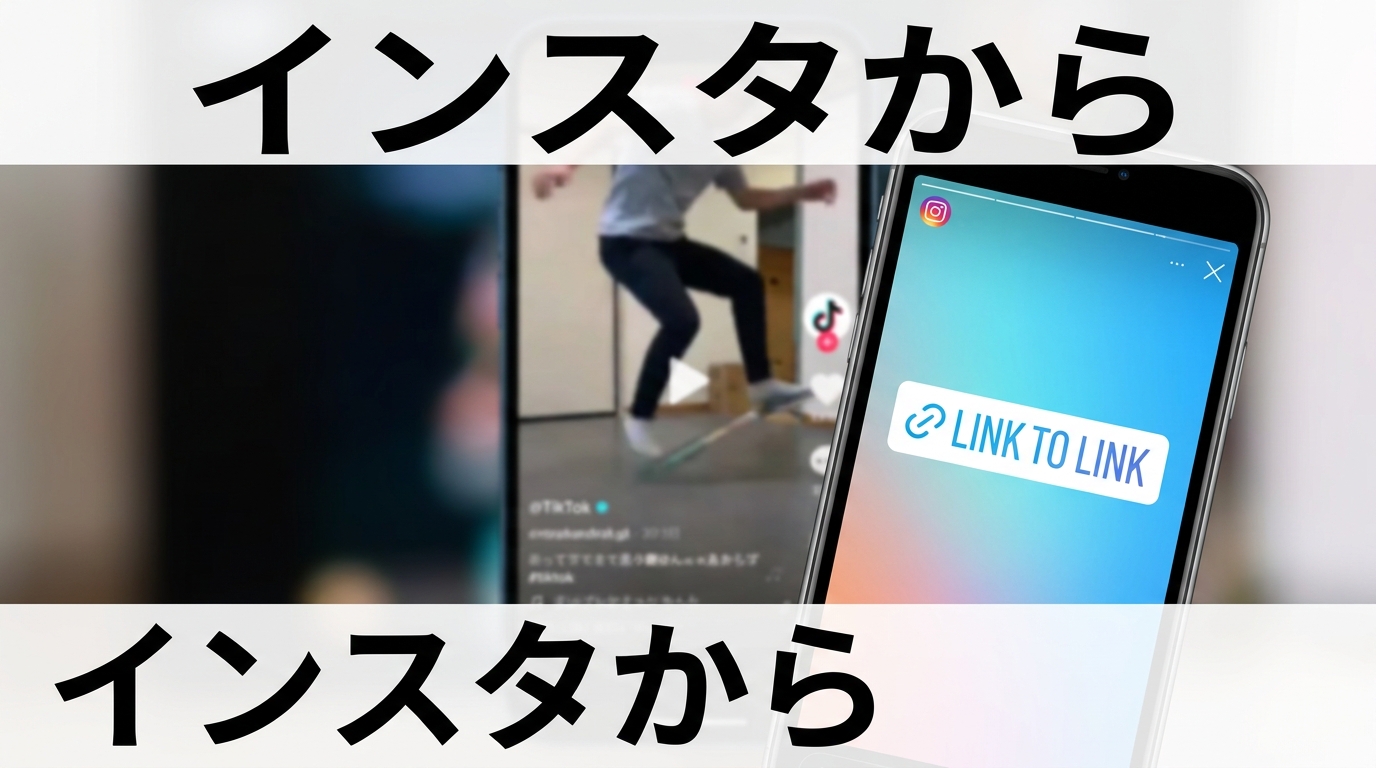
InstagramストーリーズからTikTokの動画やプロフィールへ誘導する最も確実な方法は、「リンクスタンプ」を使うことです。TikTokアプリで対象のURLを正確にコピーし、Instagramのストーリーズに貼り付けるのが基本の流れです。
具体的な手順は以下の通りです。
- TikTokアプリで対象の動画またはプロフィール画面を開く
シェアしたい動画や、自分のプロフィール画面を表示させます。 - 「シェア」アイコンをタップし、「リンクをコピー」を選択する
動画の場合は右側のメニューにある「シェア」ボタン(矢印のアイコン)をタップし、表示される選択肢の中から「リンクをコピー」を選びます。プロフィールの場合も同様です。 - Instagramアプリを開き、ストーリーズ作成画面へ進む
通常通り、ストーリーズを投稿する準備をします。写真や動画を選んでください。 - スタンプアイコンをタップし、「リンク」スタンプを選択する
画面上部にあるスタンプアイコン(四角い顔のマーク)をタップすると、様々なスタンプが表示されます。その中から「リンク」スタンプを選びましょう。 - コピーしたURLを貼り付け、「完了」をタップする
TikTokでコピーしたURLを、リンクスタンプの入力欄にペーストします。
リンクスタンプにURLを貼り付けた後、「テキストをカスタマイズ」という項目でリンクの表示名を変更できます。ここに「TikTokで見る」や「続きはこちら」といった分かりやすいテキストを設定すると、フォロワーがタップしやすくなり、見栄えも良くなります。長いURLがそのまま表示されるのを避けるためにも、この機能は積極的に活用したいところです。
TikTokの動画・プロフィールURLを正確にコピーするコツ
InstagramストーリーズからTikTokへ誘導する上で、最も重要なのが正確なURLのコピーです。TikTok側でリンクをコピーする際、どのURLを貼るか、ここが肝心です。TikTokアプリ内で動画やプロフィール画面を開き、右側にある「シェア」アイコンをタップすると、様々なシェアオプションが表示されます。この中から必ず「リンクをコピー」を選択してください。
よくある誤操作として、TikTokアプリ内の「シェア」から直接Instagramストーリーズへ投稿しようとするケースがあります。しかし、この機能は動画をストーリーズに投稿するだけで、自動的にリンクが貼られるわけではありません。あくまで動画のURLをコピーし、Instagramの「リンクスタンプ」に手動で貼り付けるのが正しい手順です。
また、動画のURLとプロフィールのURLは異なります。特定の動画を見せたい場合はその動画のURLを、自分のアカウント全体へ誘導したい場合はプロフィール画面のURLをコピーする必要があります。コピーミスが起こりやすいのは、動画のURLをコピーしたつもりが、別のシェアオプションを選んでしまったり、そもそも「リンクをコピー」を見落としてしまったりする時です。URLが正しくコピーできていないと、Instagramのリンクスタンプに貼り付けても機能しません。必ず「リンクをコピー」を選び、貼り付ける前に一度メモ帳などにペーストしてURLが正しい形式か確認するのも良いでしょう。
リンクスタンプがうまく機能しない時の確認点
もしInstagramストーリーズに貼ったリンクスタンプがうまく機能しない場合は、いくつか確認すべき点があります。まず、Instagramアプリのバージョンが最新にアップデートされているかを確認してください。リンクスタンプ機能は、アプリのアップデートによって提供されているため、バージョンが古いと正しく動作しない可能性があります。アプリストアで最新版になっているか確認し、必要であればアップデートを行いましょう。
次に、貼り付けたURLが正しい形式であるかどうかも重要です。TikTok側で「リンクをコピー」が正しく行われていないと、Instagramのリンクスタンプに貼り付けても意図したページに遷移しません。もう一度TikTokアプリに戻り、対象の動画やプロフィールのURLを慎重にコピーし直してみてください。コピーしたURLをブラウザに直接貼り付けてみて、正しくTikTokのページが開くか確認するのも有効な手段です。
また、TikTok側の仕様変更も考慮に入れる必要があります。SNSアプリは頻繁にアップデートされ、シェアメニューの項目名や位置が変更されることがあります。もし上記を確認しても解決しない場合は、TikTokのヘルプセンター(https://support.tiktok.com/)などで最新の情報を確認することをおすすめします。よくある誤操作として、TikTokの「シェア」機能を使って直接Instagramに投稿しようとすることが挙げられますが、これではリンクは貼られません。あくまでURLをコピーし、Instagramのリンクスタンプに貼り付ける、という手順を忘れないでください。
まとめ
InstagramストーリーズでTikTokの動画やプロフィールを効果的にシェアするには、いくつかのポイントを押さえる必要があります。
- InstagramストーリーズからTikTokへ誘導するには、リンクスタンプの活用が唯一の公式な方法です。
- TikTokアプリで対象の動画やプロフィールのURLを正確にコピーすることが何よりも重要です。
- リンクスタンプにURLを貼り付けたら、表示名をカスタマイズすると見栄えが良くなります。
- もしリンクが機能しない場合は、InstagramアプリのバージョンとURLの正確性を確認しましょう。
InstagramストーリーズでTikTokの動画やプロフィールを効果的にシェアするには、リンクスタンプの活用が鍵となります。
