
LINEカレンダーで家族や友人と予定を共有していると、誰の予定なのか一目で分かりにくかったり、意図しないリマインダー通知が相手に届いてしまったりして困っていませんか?
「自分の予定なのに相手のアイコンが表示される」「予定ごとに色を変えたいのにできない」「リマインダー通知が勝手に相手に送られる」といった疑問は、LINEカレンダーの共有機能を使う上でよくある悩みです。
特に、共有カレンダーと個人カレンダーの使い分けや、リマインダー通知の仕組みについては、少し分かりにくい部分があります。
この記事では、LINEカレンダーでよくあるこれらの疑問について、確認できる範囲で整理していきます。
LINEカレンダーの予定アイコンは「作成者」が表示される仕様
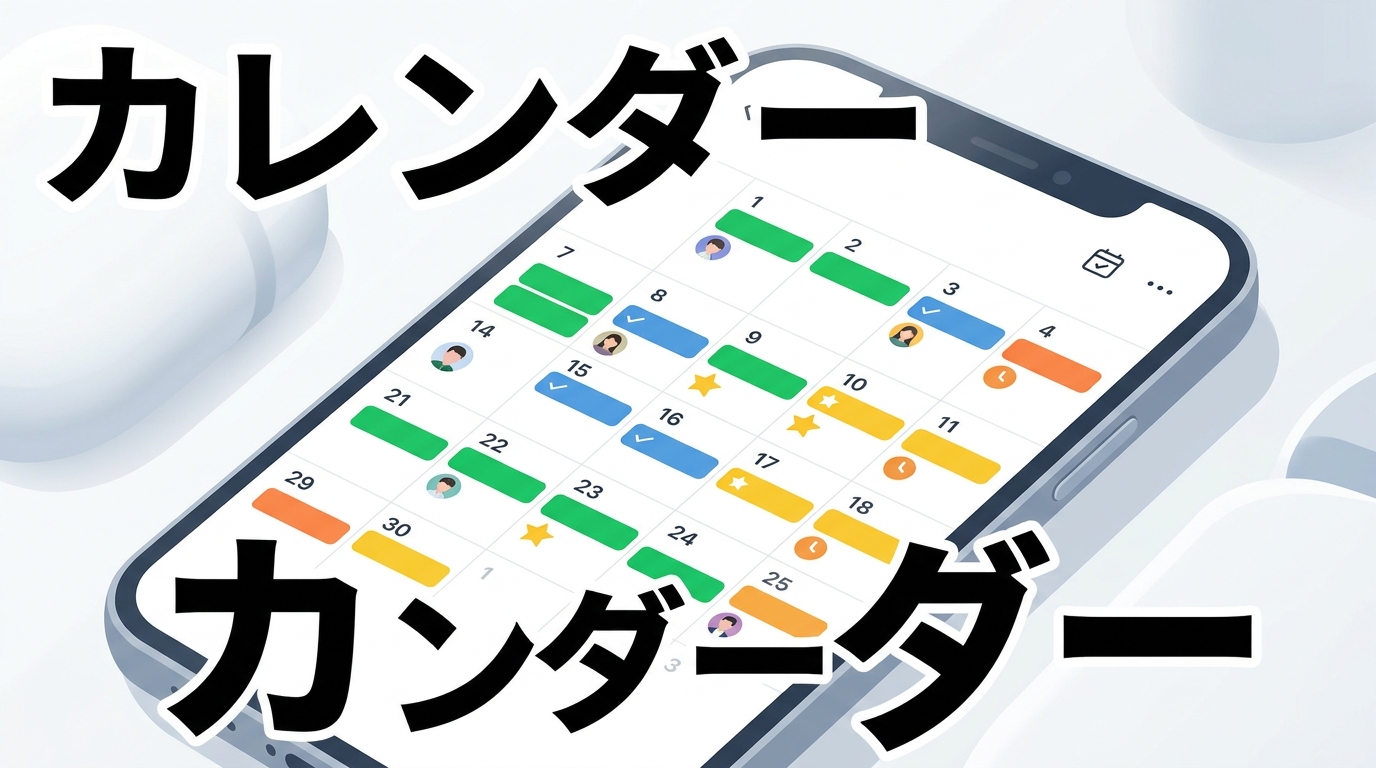
LINEカレンダーの共有機能では、予定の横に表示されるアイコンは、その予定を作成したユーザーのものです。これは共有カレンダーの基本的な仕様であり、自分の予定を共有カレンダーに登録した場合、作成者が自分であれば自分のアイコンが、相手が作成者であれば相手のアイコンが表示されます。
残念ながら、このアイコンを予定ごとに個別に変更する機能は、今のところ提供されていません。つまり、「自分の予定なのに相手のアイコンになる」と感じる場合は、その予定を相手が作成したか、あるいはあなたが共有カレンダーに登録した際に、何らかの理由で相手のアカウントで作成されたように見える状況が考えられます。
そもそも、LINEカレンダーの共有機能は、トークルームのメンバー間で予定を共有し、誰が作成したかを明確にするためのものです。そのため、アイコンは作成者を示すものと割り切って使うのが自然でしょう。
予定の色分けはカレンダー単位。個別設定はできない
LINEカレンダーにおいて、「予定の色を個別に変える」という機能は、残念ながらサポートされていない可能性が高いです。多くのカレンダーアプリでは、カレンダー自体に色を設定し、そのカレンダーに登録された予定はすべて同じ色で表示されるのが一般的です。
LINEカレンダーも同様に、共有カレンダーや個人カレンダーといった「カレンダー単位」で色分けがされていると見るのが自然です。例えば、家族用の共有カレンダーは青、仕事用の個人カレンダーは緑、といった形で、カレンダーそのものの色を設定できる可能性はありますが、個々の予定に対して「この予定だけ赤色に」といった細かい設定はできません。
もし予定ごとに色を変えたい場合は、別のカレンダーアプリの利用を検討するか、LINEカレンダーではカレンダーの種類で色を区別する運用を試すことになります。
共有カレンダーと「個人カレンダー」を使い分けるのが解決策
自分の予定なのに相手のアイコンが表示されたり、意図せず共有されてしまったりする問題は、主に「個人カレンダー」と「共有カレンダー」の使い分けができていないことが原因です。
LINEカレンダーで悩んだら、まず「カレンダー」の選択項目を確認するのが、実は一番の近道です。
自分専用の予定を登録する手順は以下の通りです。
- 予定作成画面を開く
- 「カレンダー」項目をタップする
- 共有カレンダーではなく「個人カレンダー」を選択して保存する
この手順を踏むことで、その予定は自分だけのものとなり、共有カレンダーのメンバーに通知が届いたり、アイコンが共有されたりすることはありません。多くのユーザーが、共有カレンダーを開いたまま、自分だけの予定もそのまま登録してしまいがちです。しかし、予定作成時には必ず「カレンダー」の選択項目を確認し、どちらに登録するかを意識することが重要です。
共有カレンダーに登録された予定は、そのトークルームのメンバー全員に表示され、通知も届く可能性があります。そのため、誰にも見られたくない、あるいは通知したくない予定は、必ず「個人カレンダー」に登録しましょう。
リマインダー通知は「招待」と「出欠回答」が鍵
「リマインダーを1時間前に設定したら、自動的に自分と相手のトークに通知が送られてくる」というケースは、LINEカレンダーのリマインダー通知の仕様によるものです。
そもそも、リマインダー通知は、予定の「参加者」および「出欠未回答者」に対して自動的に送られる仕組みになっています。そのため、共有カレンダーに予定を登録し、相手が「参加」または「未回答」の状態であれば、設定したリマインダー通知は相手のトークルームにも届きます。
リマインダー通知を制御するには、以下の点を確認しましょう。
- 予定作成画面の「招待」項目を確認する
自分以外を招待から外すことで、共有カレンダーであっても自分のみに通知が届くようにできます。 - リマインダー設定を「なし」にする
そもそもリマインダー通知が不要であれば、設定自体をオフにしましょう。
招待設定で自分だけを選択すれば、共有カレンダーに登録した予定であっても、相手にリマインダー通知が届くことはありません。ただ、この設定は予定作成時に毎回確認する必要があるため、少し手間がかかるかもしれません。意図しない通知を防ぐためには、予定作成時の「招待」メンバー設定を細かく確認することが非常に重要です。
LINEカレンダーの利用で困った時は、以下の点を覚えておきましょう。
- LINEカレンダーの予定アイコンは作成者のものが表示され、個別に変更はできません。
- 予定の色分けはカレンダー単位が基本で、個別の予定の色は変えられないと見るのが自然です。
- 自分だけの予定は「個人カレンダー」に登録し、共有カレンダーと使い分けるのが重要です。
- リマインダー通知は、予定の「招待」設定と「出欠回答」状況によって送られます。
- 意図しない通知を防ぐには、招待メンバーやリマインダー設定を細かく確認しましょう。
LINEカレンダーを快適に使うには、共有カレンダーと個人カレンダーの使い分け、そして招待設定の理解が欠かせません。
