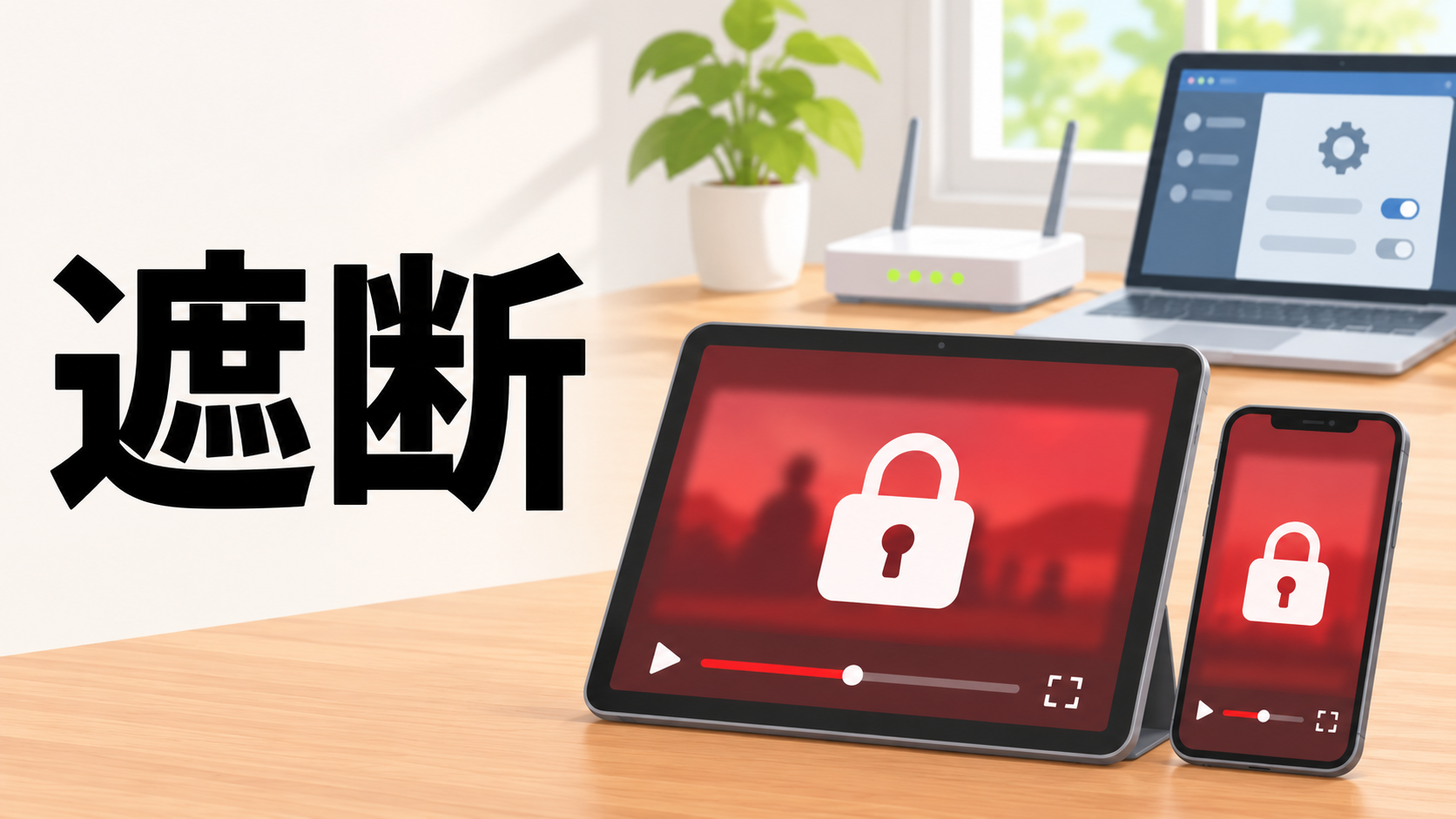
子どもがタブレットでYouTubeばかり見ていて困る、という家庭は多いです。会社の端末では、勤務中に動画を開かせたくないこともあります。社内研修の動画を、外の人に見られたくない場合もあるでしょう。「YouTube 見れないようにする」と検索する人の困りごとは、だいたいこのどれかです。
👉 関連:YouTubeライブが急に落ちる・見れない時の確認方法
YouTubeには、押すだけで誰も見られなくなる万能のボタンはありません。誰に見せたくないのか、どの端末や場所で止めたいのかによって、使う設定が変わります。
この記事では、止めたい相手ごとにどこを設定すればいいかを整理します。設定したのに見れてしまうときの抜け道と、その確認方法もまとめました。
見れないようにする方法は4つ:YouTube StudioからDNS/ファイアウォールまで
そもそも「見れないようにする」には、2つの意味があります。1つは、自分が投稿した動画をほかの人から隠したい場合です。もう1つは、YouTubeそのものを子どもや社員に使わせたくない場合です。
この2つは、触る場所がまったく違います。止めたい相手ごとに分けると、次の4パターンです。
- ①投稿者が自分の動画を隠す:YouTube Studioの公開設定
- ②家庭で子どもに見せない:YouTube Kids・保護者による管理
- ③学校や会社で制限する:Google Workspace 管理コンソール
- ④ネットワークごと止める:DNS/ファイアウォール
方法は1つではありません。どれか1つで完全に止まるとは限らないので、組み合わせて使う前提で読み進めてください。
自分の動画を隠すならYouTube Studioで「非公開」と「限定公開」を見分ける
限定公開は、URLを知っている人なら誰でも見られます。完全に隠したいなら「非公開」を選びましょう。
確認の流れはシンプルです。YouTube Studioを開き、動画の一覧のような画面で対象の動画を探します。その動画の「公開設定」が「公開」「限定公開」「非公開」のどれになっているかを見ます。投稿者の権限があれば、ここから設定を切り替えられます。
非公開の動画を見られるのは、投稿者本人と、投稿者が指定したユーザーだけです。社内研修の動画など、見せる相手が決まっているときによく使われています。一方で限定公開は、検索結果には出ないものの、URLさえ分かれば誰でも再生できます。
気をつけたいのは、限定公開のURLが思わぬところから広がる点です。再生リストに入れたり、ブログなどに埋め込んだりすると、そこを経由して見られてしまいます。個人的には、何か起きたときはまず公開設定を見るのが、いちばん早い近道だと感じています。
子どもに見せたくないなら制限付きモードだけに頼らずYouTube Kidsも使う
よくあるのが、「タブレットで制限付きモードをオンにしたのに、気になる動画がまだ出てくる」というケースです。
YouTube 制限付きモードは、動画の中身を自動で判定して表示をしぼる仕組みです。そのため、見落としや判定ミスが出ます。しかも設定は、ブラウザやアプリごとに必要です。アプリでオンにしても、同じ端末のブラウザではオフのまま、ということも起きます。
むしろ確実なのは、YouTube Kidsや保護者による管理(管理対象アカウント)を使うやり方です。YouTube Kidsの保護者向け設定では、保護者が承認したコンテンツや、許可したチャンネルだけを見せる形にできます。自動の判定に任せず、見せるものを親が選ぶイメージです。
あわせて知っておきたいのが年齢制限です。年齢制限付きの動画は、18歳未満のアカウントや、ログインしていない状態では見られません。この制限は投稿者が自分で付けることもあれば、YouTube側が付けることもあります。
アプリ自体を使わせたくないなら、端末の機能も役立ちます。iPhoneやiPadなら、スクリーンタイムが使えます。AndroidならFamily Link(Googleの保護者向けアプリ)です。どちらもYouTubeアプリの利用そのものを制限できます。
学校や会社ではGoogle Workspace 管理コンソールでYouTubeを制御する
学校や会社では、組織のGoogleアカウントを使っていることが多いです。その場合はGoogle Workspace 管理コンソールでYouTubeを制御できます。できることは主に次の3つです。
- YouTubeのサービス自体のオン/オフ
- 制限付きモードの強制
- 特定のユーザーにだけ、制限なしで見られるようにする設定
メニューの場所は、公式ヘルプの英語版に書かれています。表記は「Apps > Additional Google services > YouTube」です。日本語の画面で同じ名前になっているかは、ここでは断定しません。英語の表記を手がかりに、近い名前のメニューを探してください。
ここが一番ややこしいところです。管理コンソールでYouTubeを無効にしても、ログアウトした状態だとYouTubeを見られてしまう場合があります。管理コンソールは、組織のアカウントでの利用を管理する仕組みだからです。
設定が終わったら、次の3つの状態で動きを確かめましょう。
- 組織のアカウントでログインして、制限どおりになっているか
- ログアウトした状態で、YouTubeが開けてしまわないか
- 例外にしたユーザーで、ちゃんと動画を見られるか
DNS/ファイアウォールで丸ごと遮断するときの抜け道
DNS(サイトの住所を調べる仕組み)やファイアウォールで止めるときは、次のように設定します。
- ブロックするドメイン:youtube.com(YouTube本体)
- ブロックするドメイン:youtu.be(共有用の短いURL)
- 止める場所:会社のプロキシ、ファイアウォール、DNSフィルタ(家庭ならルーターの設定など)
DNS/ファイアウォールでのブロックは、その回線につながる端末をまとめて止められるのが強みです。一方で、抜け道もはっきりしています。たとえば、スマホをWi-Fiから外してモバイル回線で開く方法があります。VPN(通信を別の場所経由にする仕組み)やプロキシを使う方法もあります。こうされると、ルーターやDNSでのブロックはすり抜けられてしまいます。
そのため、端末側の制限(スクリーンタイムやFamily Link)や、管理コンソールの設定と組み合わせる必要があります。回線・端末・アカウントの3か所で止めるイメージです。
社内の動画を確実に守りたいなら、そもそもYouTubeに置かないのが現実的です。ログインが必要な社内向けの動画配信サービスに移せば、見られる人をしっかり絞れます。
制限したのに見れる・見れないときの確認ポイント
制限したのに見れてしまうときは、次の3つを疑いましょう。たいていは、このどれかに当てはまります。
- ログアウトした状態で開いていないか
- Wi-Fiではなく、別の回線を使っていないか
- 制限付きモードが、別のブラウザやアプリでオフのままになっていないか
逆に、見れなくなりすぎたときは原因を切り分けます。考えられるのは、年齢制限、地域制限(その国では表示できない仕組み)、管理者による制限、動画の非公開の4つです。どれに当たるかで、やることが変わります。携帯回線など別のネットワークで開くと、回線側のブロックかどうかを見分けやすいです。
スマートTVだけで見られない場合は、そのテレビのYouTubeアプリのサポートが終わっていることがあります。メーカーやYouTubeのヘルプで、その機種がまだ対応しているかを確認しましょう。
ちなみに、公式に障害が発表されていない限り、「YouTubeが落ちている」と決めつけないほうがいいです。見れない原因の多くは、ここまでに挙げた設定のどこかにあります。
👉 関連:YouTubeが見れない「ファームウェアが古い」エラーの原因と対処法
まとめ
- 結論:自分の動画はYouTube Studioで「非公開」にします。子どもにはYouTube Kidsと保護者による管理を使います。組織ならGoogle Workspace 管理コンソールです
- 次にやること:設定したあと、ログアウトした状態と別の回線で、本当に見られなくなったかを確かめます
- 覚えておくこと:限定公開はURLが分かれば見られます。制限付きモードは自動判定なので見落としがあります。DNS/ファイアウォールのブロックは、VPNやモバイル回線ですり抜けられます
YouTubeを確実に見れないようにしたいなら、制限付きモードやDNSブロックを1つ設定して終わりにしないことが大切です。管理コンソールの設定と、ログアウト状態での確認までセットで行いましょう。