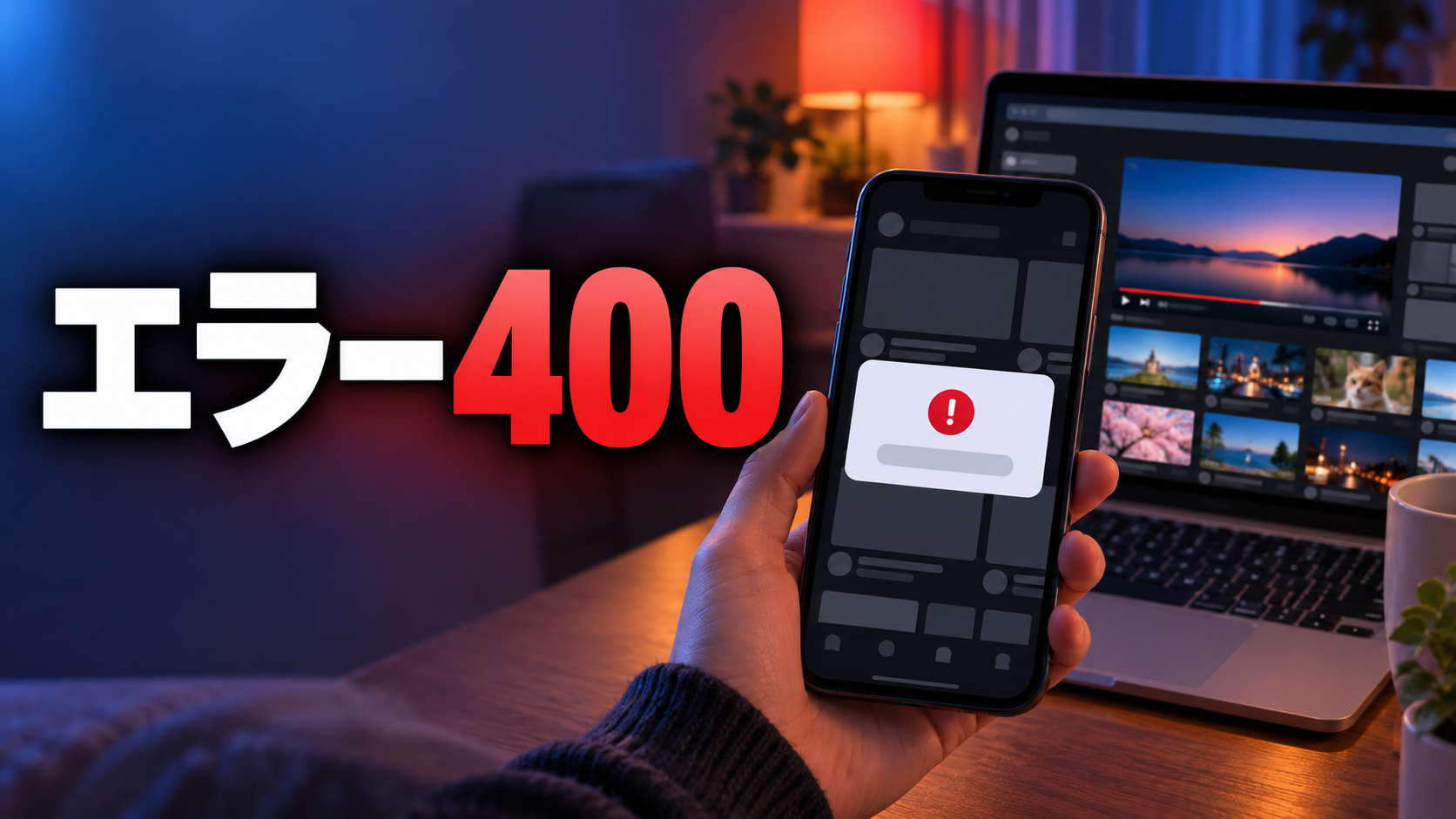
「検索はできるのに、YouTubeアプリのホーム画面だけ開かない。開いても『サーバーに問題が発生しました [400]』と出る。これってYouTube側の障害なの?」と戸惑っていませんか。
Chromeでモバイル版YouTubeを見られているなら、まずはアプリの中を見直すほうが早く片づきます。
この記事は、昨夜から急にアプリだけエラー400が出るようになった人向けです。放っておいて直るのか、自分で何をすればいいのかを順番にまとめました。
YouTubeアプリの「エラー400」はどんな状態?放っておけば直るのか
今のところ、YouTubeから広い範囲の障害アナウンスは出ていません。そのため、サーバー側の大きなトラブルとして待つより、アプリ側を疑うほうが筋がいいです。
エラー400は「Bad Request(リクエストの形がおかしいと判断された状態)」という意味です。アプリからYouTubeに送るお願いの中身を、サーバーが受け取れないと返している状態を指します。サーバーが落ちているときのエラーとは、そもそも種類が別物です。
では、放っておけば直るのかというと、その保証はありません。送る側のデータが原因なら、時間がたっても同じ中身を送り続けるからです。待つより手を動かしましょう。
よく見かける症状は3つあります。1つめは、ホーム画面が真っ白のまま読み込まれないことです。2つめとして、動画を開くと400のエラーで再生が止まります。3つめは、検索だけは問題なく使えることです。この3つがそろっているなら、このあとの手順がそのまま使えます。
Chromeで見られるなら、原因はアプリの中にあります
質問者さんのケースでは、アプリを開くとエラー400が出ます。一方で、Chromeから開くモバイル版YouTubeは、ふつうに見られている状態です。この違いが、いちばん大きな手がかりになります。
ブラウザで見られるなら、Googleアカウントにも通信環境にも問題はないと考えてOKです。残る候補は、YouTubeアプリの中だけに絞れます。個人的には、最初にこの切り分けをしておくのがいちばん効く手だと感じる派です。
ちなみに、「登録チャンネル」など一部のタブは開けることもあります。これは、アプリ全体が壊れたのではなく、ホームの読み込みだけがつまずいているサインです。
なので、いきなり端末の初期化やアカウント削除まで進む必要はありません。よくある遠回りですが、そこまでしなくても直せます。
まずはキャッシュ削除、だめならデータ削除へ
YouTubeアプリは、表示を速くするためにデータを端末に残しています。それがキャッシュ(一時的に保存したデータ)やCookie(ログイン状態などの記録)です。アプリの更新やYouTube側の仕様変更のあと、古いデータが残っていることがあります。それが新しい仕組みと噛み合わないと、リクエストの形が崩れたと見なされて400が返る流れです。今回の症状も、この食い違いから来ている可能性が高いでしょう。
キャッシュ削除は、2段階で考えると分かりやすいです。まずは軽い「キャッシュを削除」だけを試し、それで直らなければ「データを削除(ストレージを消去)」に進みます。データの削除はキャッシュより一段深い掃除で、アプリを入れた直後に近い状態へ戻す操作です。
ただし、データを削除すると、ログイン情報などがリセットされる場合があります。再ログイン用に、パスワードは手元に用意しておくと安心です。
手順は次のとおりです。画面の名前はAndroidのものです。
- 端末の「設定」アプリを開く
- 「アプリ」または「アプリ管理」から「YouTube」を選ぶ
- 「ストレージ」または「ストレージとキャッシュ」をタップする
- 「キャッシュを削除」をタップして、YouTubeアプリを開き直す
- 直らなければ、同じ画面で「データを削除(ストレージを消去)」を実行する
アプリのアップデートを確認して、端末も再起動する
- Google Playストア(iPhoneはApp Store)を開く
- 「YouTube」を検索する
- 「更新」ボタンがあればタップして最新版にする
- 更新が終わったら、端末自体を再起動する
アプリのアップデートを後回しにしていると、少し困ったことが起きます。古いバージョンのアプリは、新しいサーバーの仕様とうまく話が合わないことがあるのです。その結果、送ったリクエストが「おかしい」とはじかれてしまいます。
とはいえ、更新だけでは古いキャッシュが残ったままのこともあります。むしろ、キャッシュを消してから最新版にそろえるほうが、すっきり直りやすいです。再起動まで終えてから、もう一度ホーム画面を開いてください。
それでもエラー400が消えないときの確認ポイント
ここまでやっても直らないなら、端末やアプリの設定を見ていきます。通信のせいだと決めつけて、アプリ側の確認を後回しにする人は少なくありません。ここが見落としやすいです。
まず見てほしいのは端末の「日付と時刻」で、「自動」になっているかを確認します。YouTubeとの通信は、端末とサーバーの時計がだいたい合っている前提で動く仕組みです。時刻が大きくずれていると、安全な通信の手続きがうまくいかず、リクエストがはじかれることがあります。ずれていたら「自動」に戻しましょう。
ほかに確認したいのは、次の項目です。
- YouTubeアプリの「制限付きモード」(見られる動画をしぼる設定)がオンになっていないか
- VPNアプリが動いていないか(一時的に切ってから試す)
- 広告ブロック系のアプリを入れていないか(一時的に止めてから試す)
- カスタムDNS(自分で決めた接続先の設定)を使っていないか(一時的に元に戻して試す)
全部試しても直らないときの見切り方
ここまで全部試してもだめなら、特定の地域や機種だけで起きている障害も考えられます。ただし、そうした障害について、YouTubeからはまだ案内がありません。最新の情報は、YouTube ヘルプで確認できます。
直るまでのあいだは、Chromeのモバイル版YouTubeで見るのが現実的です。ホーム画面も動画もふつうに見られるので、しばらくはそれで十分しのげます。
様子を見る期間は、公式の目安ではありませんが、数日ほどで考えておくといいです。そのあいだにアプリの更新が来ることもあるので、ときどきストアをのぞいてみてください。
まとめ
- 結論:Chromeで見られてアプリだけエラー400が出るなら、原因はYouTubeアプリ内のデータと考えて動いてよく、放置よりも自分で直すほうが早いです
- 次にやること:「キャッシュを削除」→「データを削除(ストレージを消去)」→アプリの「更新」→端末の再起動の順に試し、だめなら「日付と時刻」の「自動」設定、「制限付きモード」、VPN・広告ブロック・カスタムDNSを確認します
- 覚えておくこと:端末の初期化やアカウント削除は必要ありません。データ削除のあとは再ログインが必要な場合があります
YouTubeアプリのエラー400は、キャッシュ削除とアプリのアップデートでホーム画面が戻るケースが多いので、ブラウザ版でしのぎつつ、この2つから順に試してください。